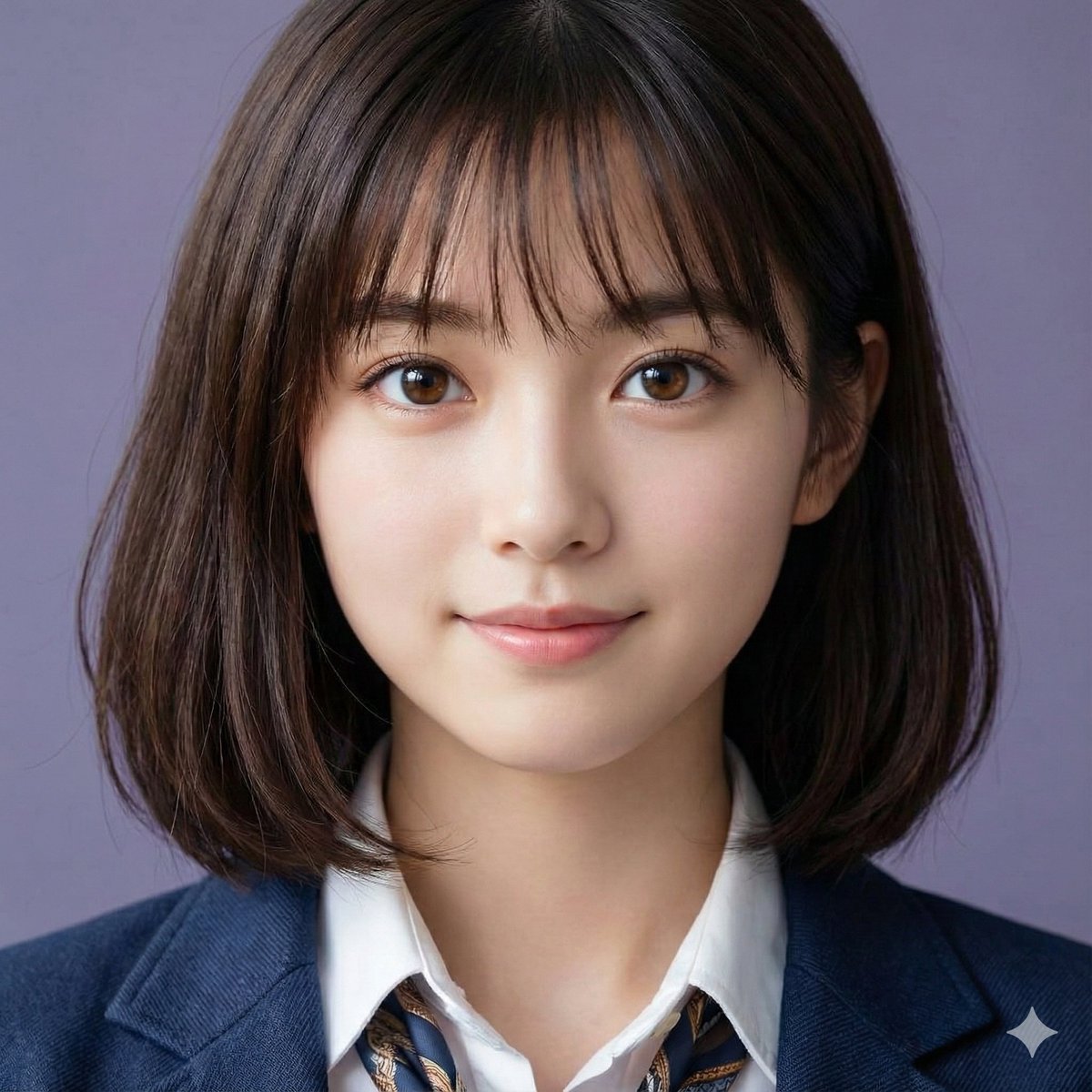
正式商务头像个人资料海报
提示词
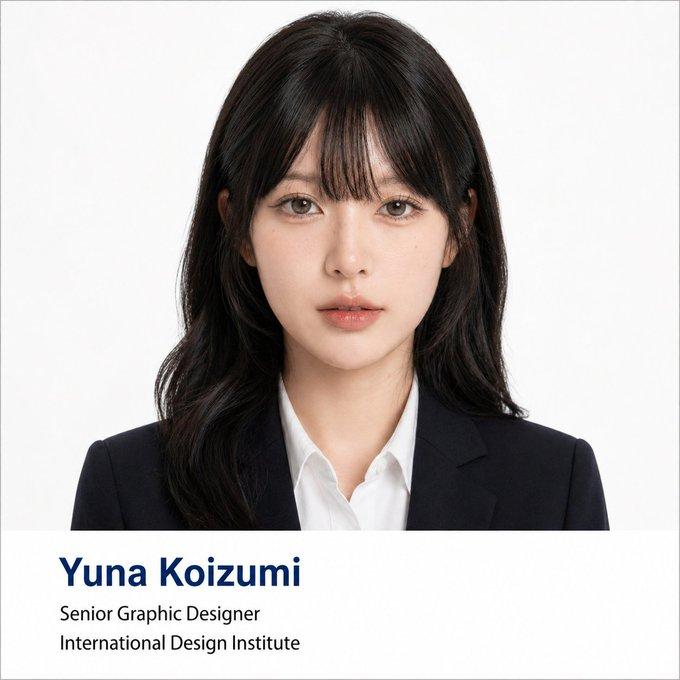
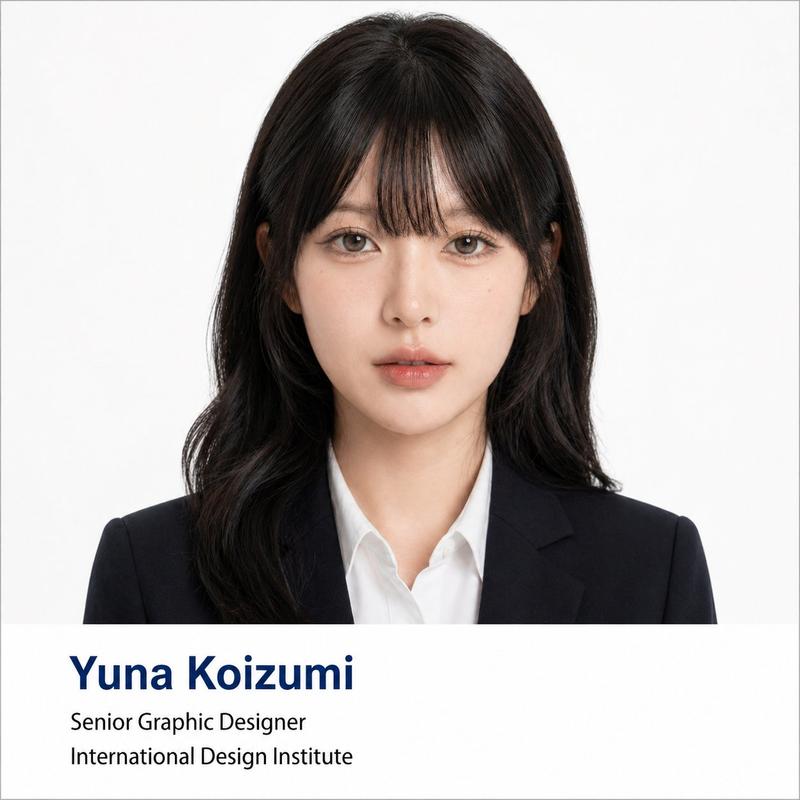
目标:为一位虚构的成年设计专业人士制作一张正式的商务头像个人资料海报,将干净的摄影棚肖像与优雅的名牌区域相结合。

画布:垂直 4:5 海报,约 768 x 960 像素,清晰的高分辨率企业资料设计。

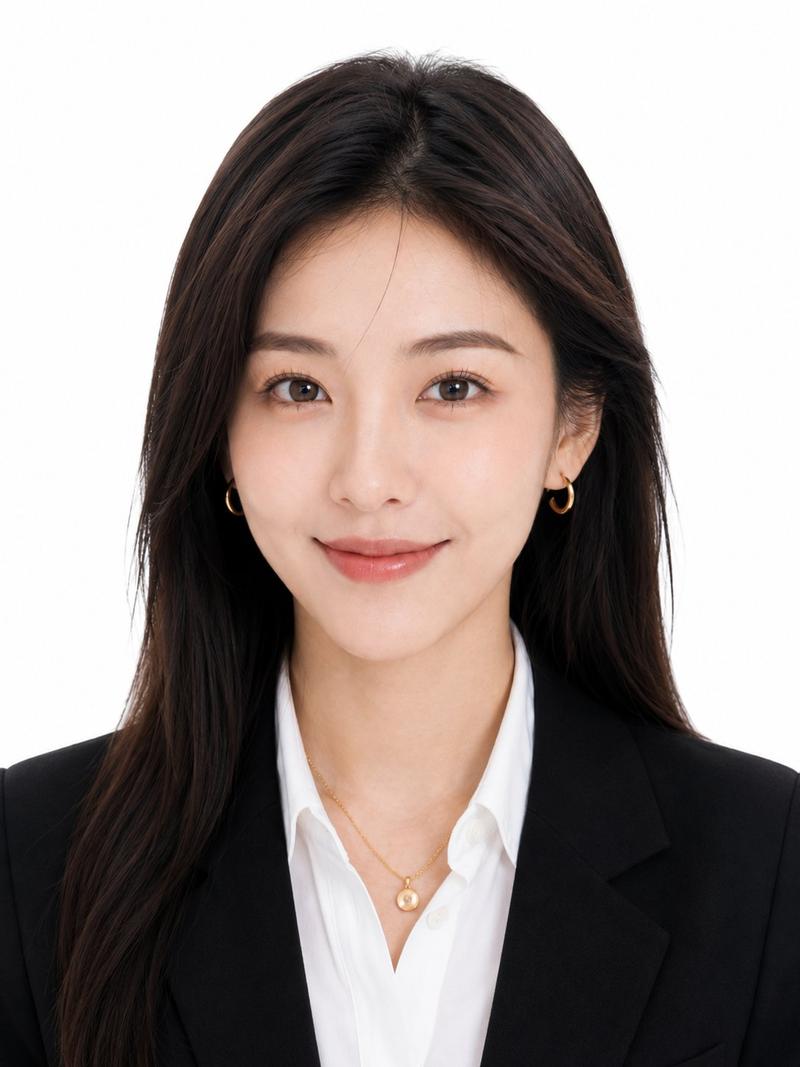
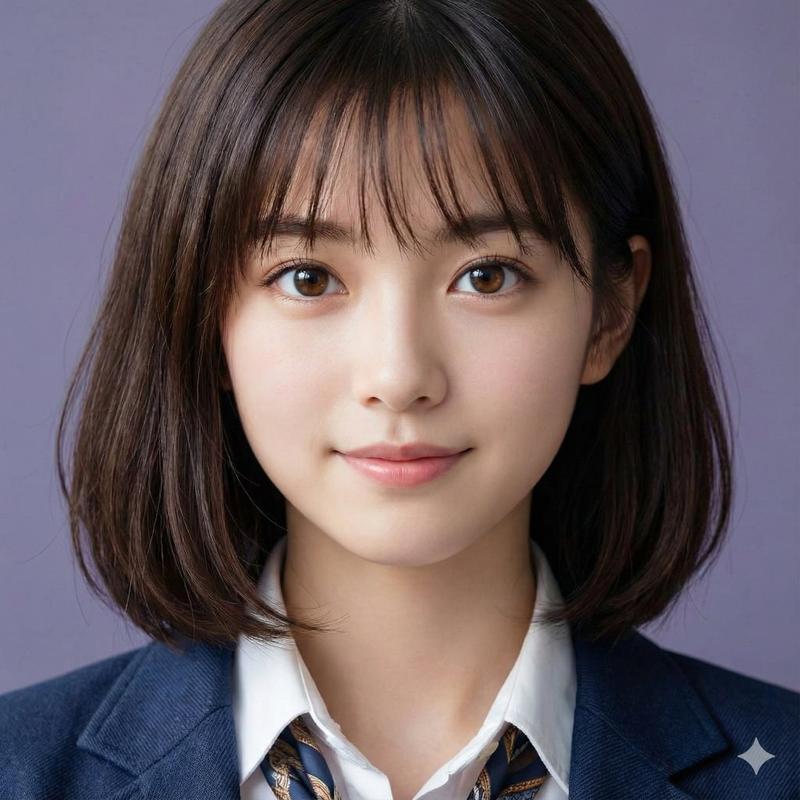
肖像区域:图像上方 70% 展示一位成年女性居中的半身摄影棚头像,留着 {argument name="hair color" default="深棕色"} 肩长柔和波浪卷发,身穿深藏青色定制西装外套,内搭白色开领衬衫。她保持着专业的挺拔姿势,双臂微微交叉或自然垂放,以纯白色背景为底,配以柔和均匀的摄影棚灯光。在面部上方添加一个居中的大型矩形匿名遮挡块,使用平滑的肤色/棕色渐变,覆盖从额头到下巴的面部特征,同时保留头发、耳朵、脖子和服装可见。

底部资料面板:底部 30% 为一个横跨全宽的深近黑色藏青色矩形信息面板。在面板顶部边缘添加一条细金属金线,并在右上角边缘附近添加一个小角度的金色装饰切口。设计应呈现出高级、极简和编辑风格。

文本内容:在底部面板上放置 3 个文本元素,左对齐并留出充足边距:1) 大型白色衬线字体姓名:{argument name="character name" default="Yuna Koizumi"};2) 较小的金色无衬线字体职位:{argument name="job title" default="资深平面设计师"};3) 较小的浅灰色无衬线字体机构名称:{argument name="organization" default="国际设计学院"}。在姓名下方添加 1 条与左侧文本列对齐的短水平金色分隔线。

视觉风格:专业的 LinkedIn 风格高管肖像与奢华编辑排版相结合,写实摄影,构图简洁,藏青色-白色-金色高对比度配色,精致的间距,无杂乱元素。

约束条件:仅使用一个肖像主体,仅使用一个面部遮挡矩形,仅使用一个底部信息面板,姓名下方仅使用一条金色分隔线,且仅包含三行文本。请勿添加徽标、图标、水印、额外说明文字、背景图案或额外人物。- 分类
- 海报营销
- 模型
- GPT Image 2
- 来源 ID
- 26692
- 发布时间
- 2026年6月24日
浏览量0