Screenshot
提示词
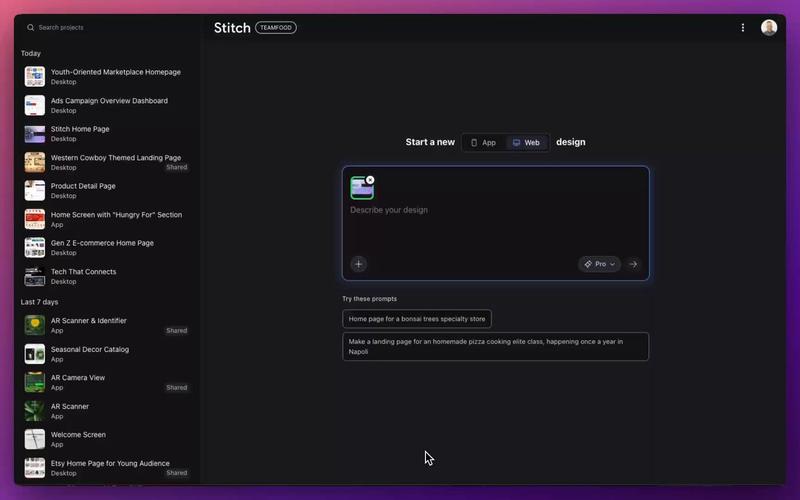
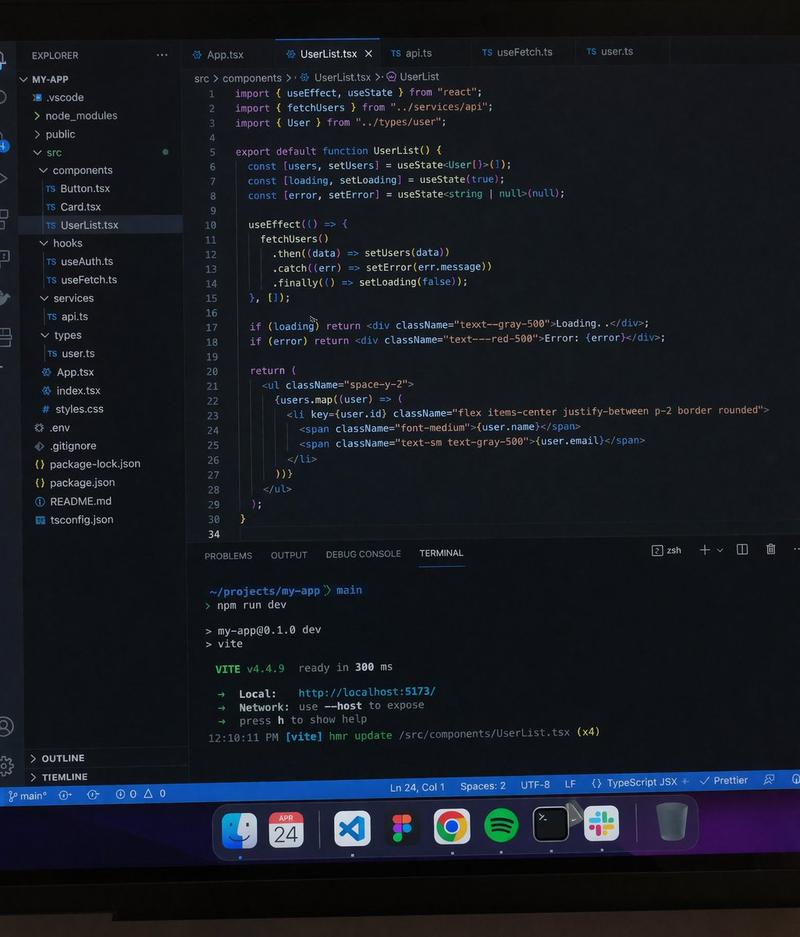
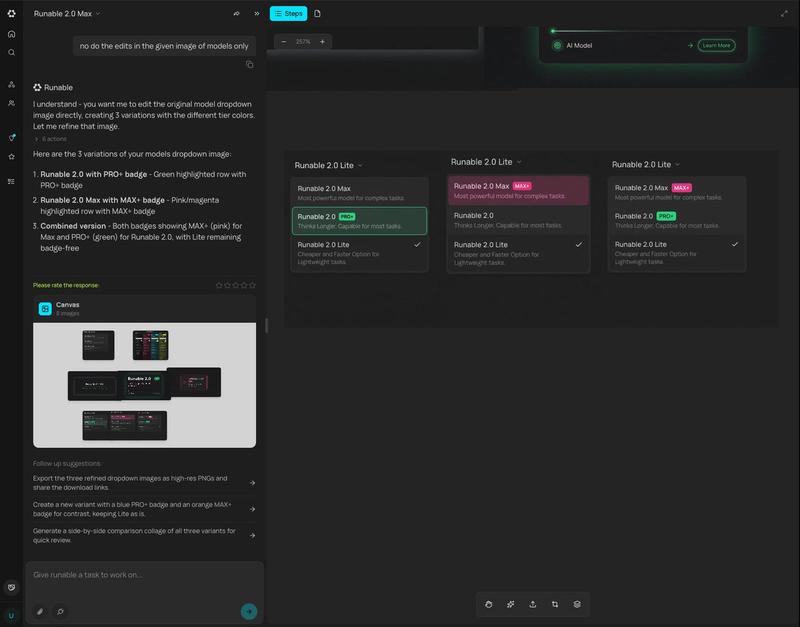
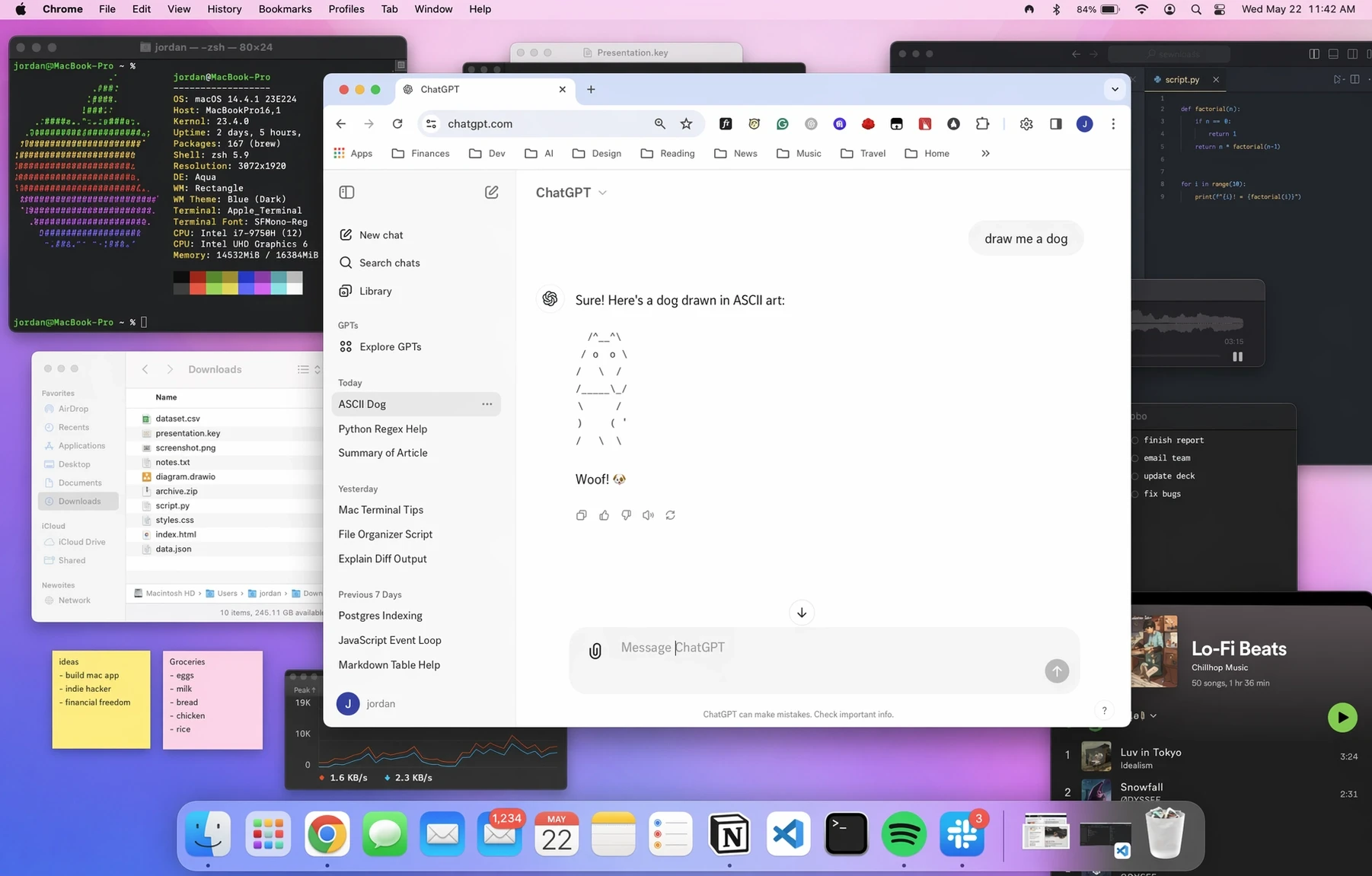
由 ChatGPT 图像 2.0 生成的细腻桌面场景,展示了一个布满了已打开应用和窗口的 macOS 工作空间。屏幕中央是正在生成 ASCII 艺术图的 ChatGPT,周围环绕着编程工具、笔记、文件、音乐控制组件以及各类效率应用。
- 分类
- 文档出版
- 模型
- GPT Image 2
- 来源作者
- OpenAI
- 来源 ID
- 003
浏览量3
17
使用说明
「Screenshot」AI 图片提示词,适用于 GPT Image 2,分类:文档出版。由 ChatGPT 图像 2.0 生成的细腻桌面场景,展示了一个布满了已打开应用和窗口的 macOS 工作空间。屏幕中央是正在生成 ASCII 艺术图的 ChatGPT,周围环绕着编程工具、笔记、文件、音乐控制组件以及各类效率应…
页面上方提供可复制的完整提示词正文与示例效果图,适合直接用于 AI 图片生成或在 Picva 中一键同款。
步骤 1
查看「Screenshot」的示例图、分类与完整 Prompt 文本。
步骤 2
一键复制页面中的提示词正文,或在 Studio 中直接带入。
步骤 3
优先使用 GPT Image 2;如切换其他模型,可保留主体与构图,微调风格词。
步骤 4
在 Picva 一键生成同款,或导出到你的工作流继续编辑发布。