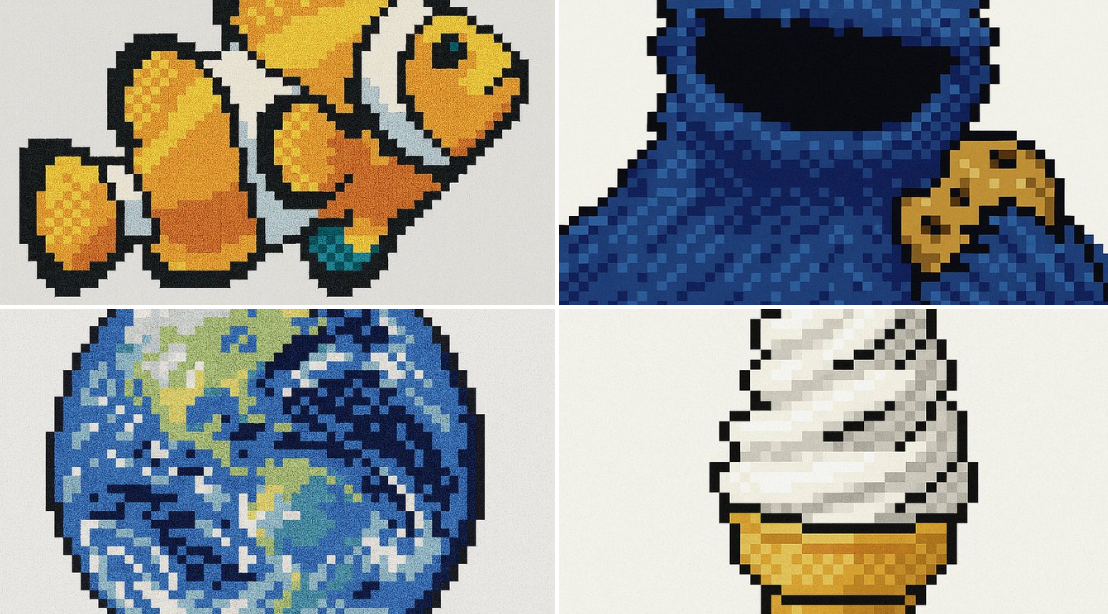
复古像素UI图标
提示词
retexture the image attached in the following json aesthetic style:
{
  "style": "Retro Pixel UI Icons",
  "resolution": "low (32x32 or 48x48)",
  "color_palette": [
    "#F2F2F2",
    "#C0C0C0",
    "#000000",
    "#FFFFFF",
    "#0000FF",
    "#00FF00",
    "#FFFF99",
    "#008080"
  ],
  "outline": {
    "enabled": true,
    "color": "#000000",
    "thickness": "1px"
  },
  "shading": {
    "method": "dithering",
    "colors_used": ["base color", "highlight", "shadow"],
    "pattern": "checkerboard or diagonal lines"
  },
  "lighting": {
    "type": "flat",
    "source": "top-left",
    "highlight_color": "#FFFFFF",
    "shadow_color": "#808080"
  },
  "background": {
    "color": "#F2F2F2",
    "type": "plain",
    "transparency": false
  },
  "object_properties": {
    "style": "pixel art",
    "perspective": "isometric or front-facing",
    "animation": {
      "enabled": false,
      "frame_style": "static pixel art"
    }
  }
}- 分类
- UI 与界面
- 模型
- GPT Image 2
- 来源作者
- @egeberkina
- 来源 ID
- 803
- 发布时间
- 2026年1月8日
浏览量71