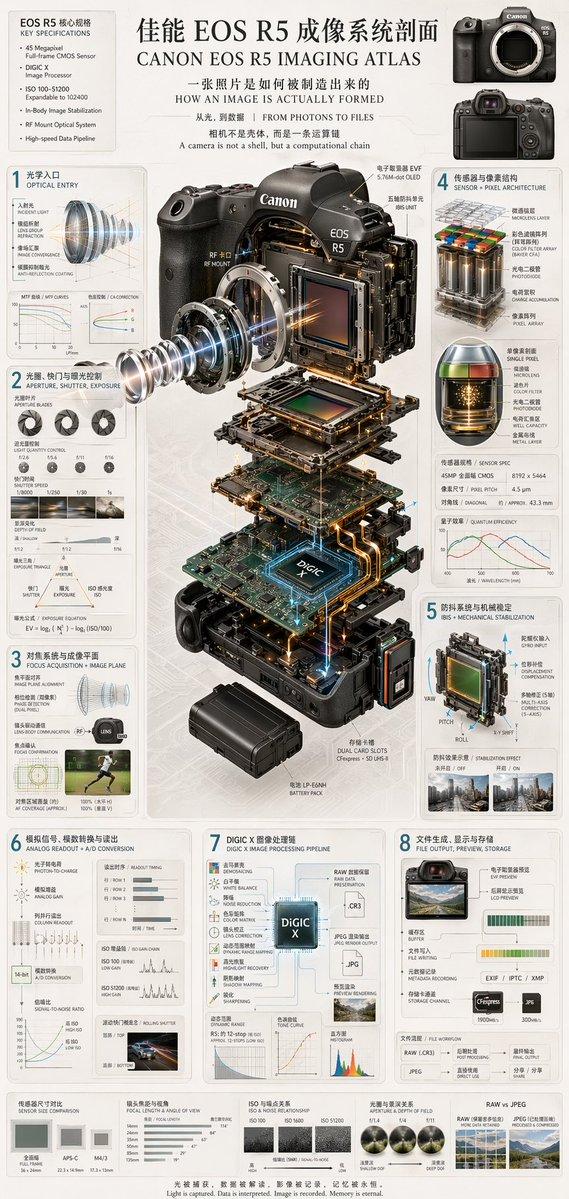
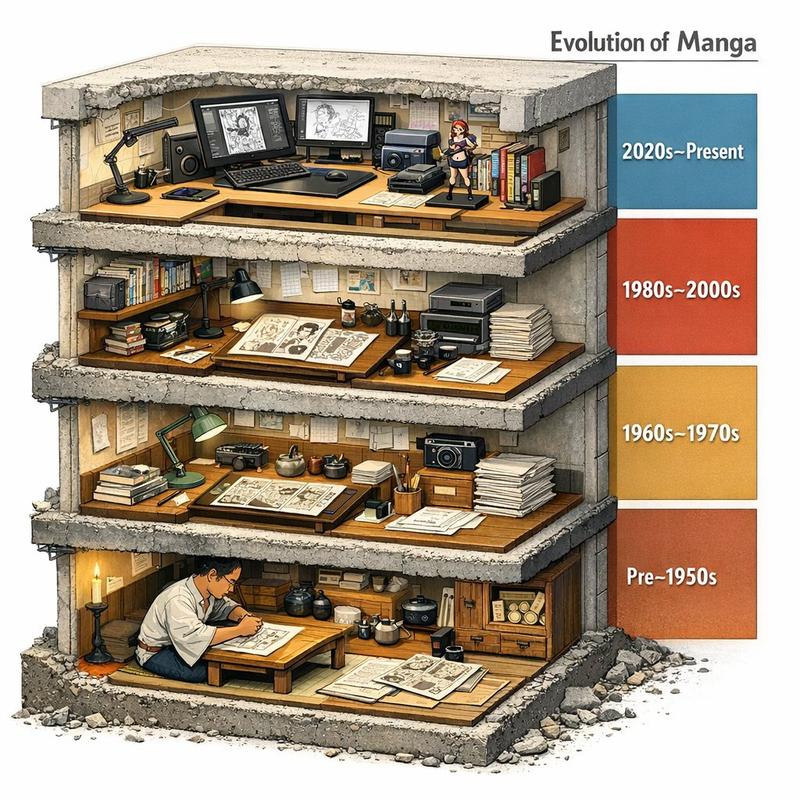
![分享一波GPT-Image生成手绘工程科普信息图的提示词 提示词如下 创作一张竖版手绘工程科普信息图,主题为《[主题]的组成部分》。 背景是一张...](https://i.pixshop.app/storage/v1/render/image/public/prompt-source-media/x-captures/2082459938757181949/snapshot-1-057af4159c300e78.jpg?width=1200&quality=80&resize=contain)
分享一波GPT-Image生成手绘工程科普信息图的提示词 提示词如下 创作一张竖版手绘工程科普信息图,主题为《[主题]的组成部分》。 背景是一张...
提示词
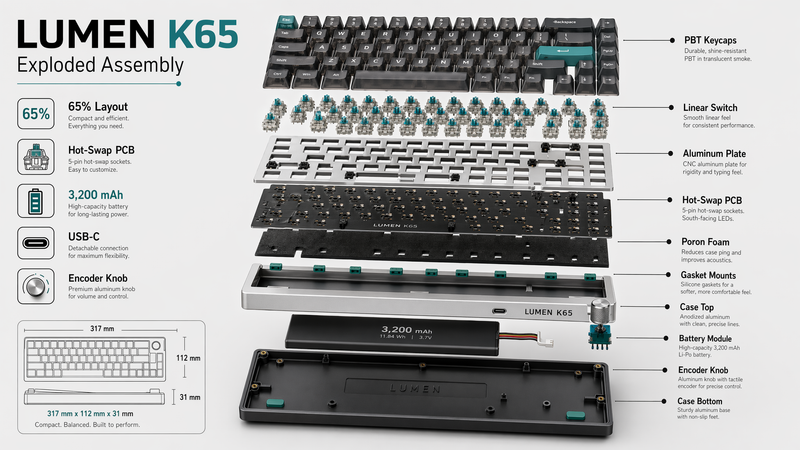
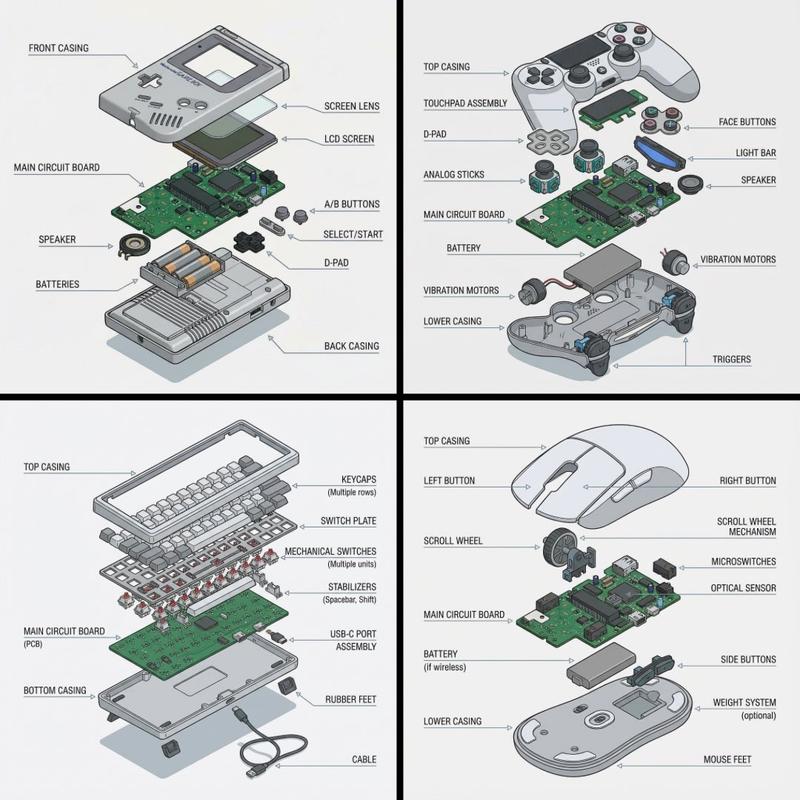
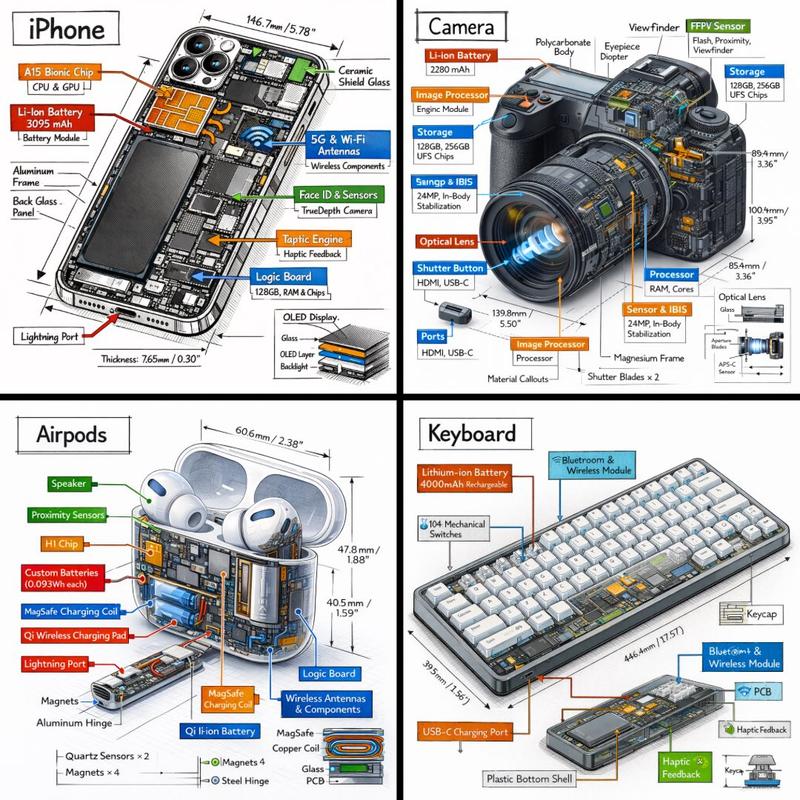
分享一波GPT-Image生成手绘工程科普信息图的提示词 提示词如下 创作一张竖版手绘工程科普信息图,主题为《[主题]的组成部分》。 背景是一张暖白色、轻微泛黄的横线笔记本纸,带浅蓝色水平横线, 纸张左侧有一条淡红色竖向页边线,保留细腻纸张纤维和轻微扫描质感。 页面顶部居中写大号蓝色圆珠笔手写标题“[中文标题]”,字体瘦长、 圆润、整洁,标题下方画一条蓝色手绘下划线。 画面中央放置一个尺寸较大的[设备名称],采用略微俯视的四分之三 透视角度,以局部打开、剖视或拆解形式展示内部结构。结构符合真实 工程逻辑,各部件层次分明且容易辨认。 主体采用精细石墨铅笔工程插画风格:黑灰色细线勾勒,密集排线与 交叉排线塑造体积,金属表面有真实的磨砂、反光和机械纹理。整体以 灰黑色为主,仅在铜线、线路、冷却液、电缆等部位加入少量克制的 黄色、红色、蓝色彩铅点缀。保留自然的手绘线条和轻微不完美感。 在主体四周布置[数量]个编号中文标签,标签全部使用同一种蓝色 圆珠笔手写体,并用纤细的蓝色直线箭头准确指向对应部件。标签不得 遮挡设备,不要让箭头相互交叉,左右布局均衡,留白自然。 标签内容: 1. [部件名称] 2. [部件名称] …… 页面底部用同一种蓝色手写体书写2至3行简短的原理说明: “[说明文字]” 整体效果像一名工程专业学生精心绘制的课堂笔记:技术准确、细节 丰富、写实而有手作感、版式整洁、信息清晰、自然扫描质感。
- 分类
- 创意图片
- 模型
- GPT Image 2
- 来源作者
- @knowledgefxg
- 来源 ID
- 2082459938757181949
- 发布时间
- 2026年7月29日
浏览量3