15

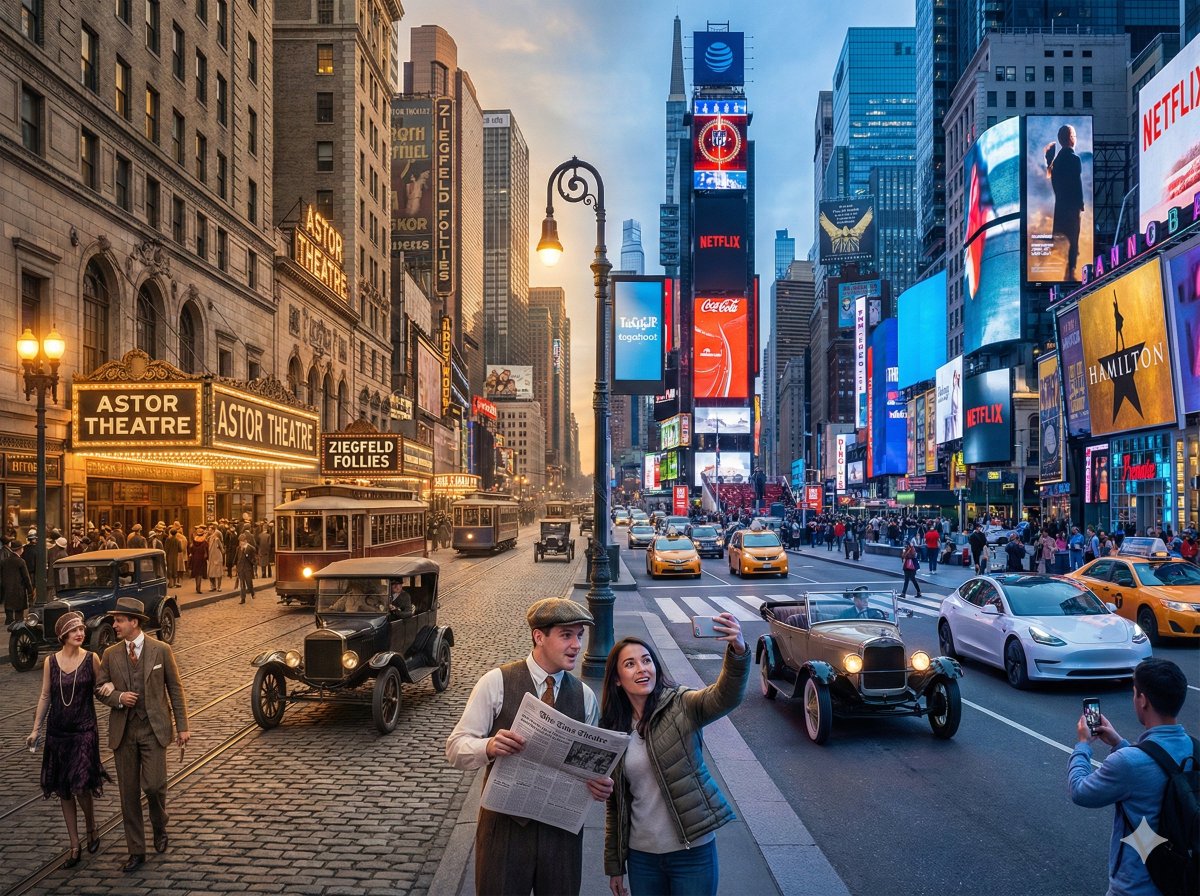
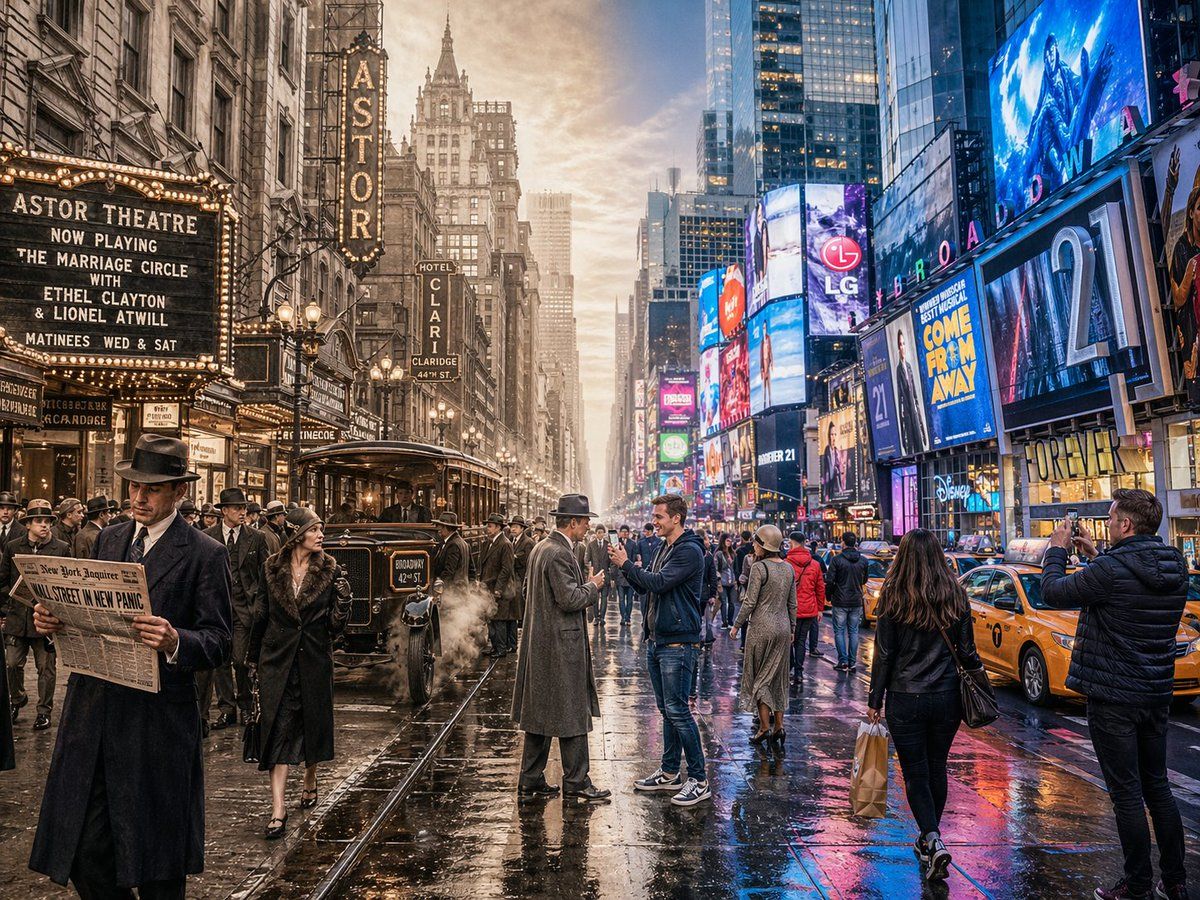
分屏时空穿越场景
放大

示例图片

分屏时空穿越场景

提示词
一张水平分屏的电影感镜头,展示 {argument name="scene" default="纽约时代广场"},将两个不同的时代无缝融合:左侧为 {argument name="first era" default="1920 年代"},右侧为 {argument name="second era" default="现代"}(默认:约 100 年前对比现代)。左侧:展示符合该时代特征的建筑、室内或环境设计、材料、车辆以及明确属于该历史时期的道具。人物穿着该时代的真实服饰,包括发型、配饰以及手中典型的物品。整体氛围充满怀旧感且符合历史真实性。右侧:展示同一场景的现代面貌,包含更新后的建筑或翻新结构、现代材料(玻璃、钢材、LED 屏幕、现代家具)、现代车辆或设备以及当前科技。人物穿着符合当代风格的时尚服饰。中心区域:两个时代有机地融合与重叠,没有生硬的分割线。两个时代的元素在视觉上产生互动:不同时代的人们互相注视、穿过对方的空间,或对彼此时代的科技和物品感到惊讶。建筑和环境从旧到新平滑过渡。确保场景不仅仅是简单的左右对比,而是一种动态的时空穿越互动。照片级真实感,8k 分辨率,电影级灯光,广角,高度精细的纹理,丰富的时空穿越叙事感。宽高比:4:3
分类
建筑空间
模型
GPT Image 2
来源作者
宝玉
浏览量7
来源 ID
14713
发布时间
2026年4月22日

使用说明

关于「分屏时空穿越场景」

这条提示词适合做什么?

「分屏时空穿越场景」AI 图片提示词,适用于 GPT Image 2,分类:建筑空间。一个复杂的提示词,旨在生成一张无缝的水平分屏图像,将历史与现代时代融合在同一个场景中。 可在 Picva 图瓦复制提示词并一键生成同款图片。

页面上方提供可复制的完整提示词正文与示例效果图,适合直接用于 AI 图片生成或在 Picva 中一键同款。

如何使用这条提示词

  1. 步骤 1

    打开提示词详情

    查看「分屏时空穿越场景」的示例图、分类与完整 Prompt 文本。

  2. 步骤 2

    复制提示词

    一键复制页面中的提示词正文,或在 Studio 中直接带入。

  3. 步骤 3

    选择模型(GPT Image 2)

    优先使用 GPT Image 2;如切换其他模型,可保留主体与构图,微调风格词。

  4. 步骤 4

    生成并导出

    在 Picva 一键生成同款,或导出到你的工作流继续编辑发布。

常见问题

「分屏时空穿越场景」是什么提示词?
这是一条可用于 GPT Image 2 的图片生成提示词,属于「建筑空间」分类。页面提供完整 Prompt 文本、示例效果图,以及在 Picva 中一键生成同款的入口。
如何使用这条提示词生成图片?
复制页面中的提示词,或点击一键生成 / Studio。可直接粘贴到支持的图像模型,也可在 Picva 中结合参考图生成同款视觉效果。
这条提示词适合哪个模型?
页面标注模型为 GPT Image 2。多数描述型提示词也可迁移到 GPT Image、Flux、Midjourney 等相近图像模型,必要时微调风格与构图词。
可以商用吗?需要注意什么?
提示词文本通常可复制用于创作,但最终图片是否可商用取决于你使用的模型条款、参考图版权以及生成内容本身。请遵守来源作者与平台规则。