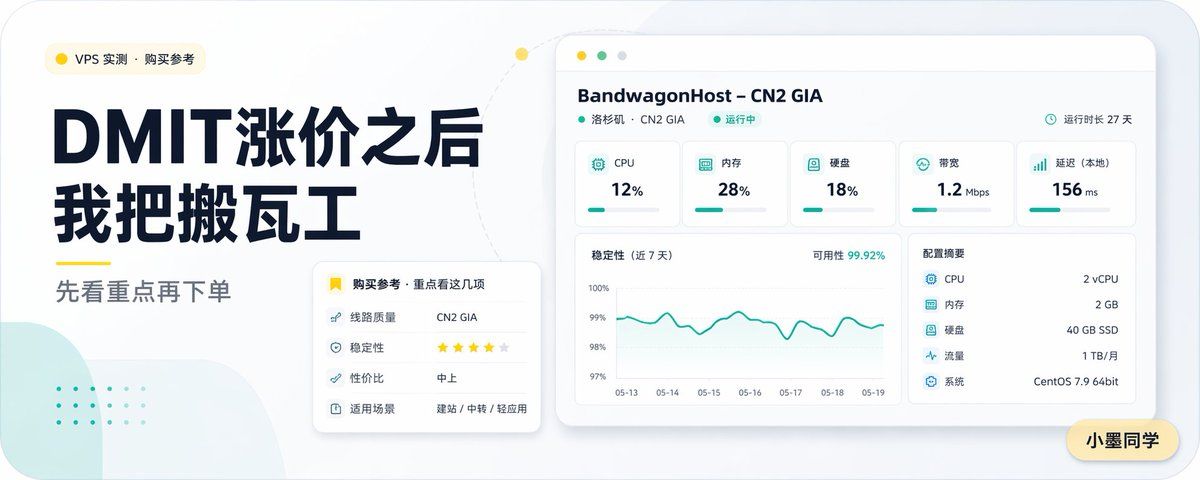
中文 VPS 测评封面
提示词
创建一个简洁现代的中文科技博客封面,采用 16:9 宽屏布局,背景为柔和的浅灰色,画布采用圆角设计,并呈现极简的仪表盘美学。在左侧顶部放置一个带有黄色圆点图标的小型圆角分类标签,文字为“VPS 实测 · 购买参考”。下方设置两行堆叠的超大号深海军蓝中文标题:“DMIT 涨价之后”和“我把搬瓦工”。在标题下方添加一条短黄色下划线装饰,随后是中灰色的副标题“先看重点再下单”。排版应具有高级感、编辑感且易于阅读,对比度强烈,间距充裕。在右侧,展示一个悬浮的桌面应用风格服务器监控面板,主体为白色卡片,带有细腻阴影和圆角,顶部为浅米色浏览器栏,配有三个圆形窗口按钮。面板标题应为“BandwagonHost – CN2 GIA”,下方有一行较小的文字“洛杉矶 · CN2 GIA”以及绿色的“运行中”状态标签,右上角配有一个小型时钟图标和文字“运行时长 27 天”。面板内顶部一行包含 5 个指标卡片,标签分别为“CPU”显示“12%”、“内存”显示“28%”、“硬盘”显示“18%”、“带宽”显示“1.2 Mbps”以及“延迟(本地)”显示“156 ms”,每个指标配有一个青色小图标和一条细青色进度条。下方左侧放置一个大型折线图卡片,标题为“稳定性(近 7 天)”,右上角标注“可用性 99.92%”,图表内有一条青色波动曲线,纵轴刻度从 97% 到 100%,日期标签从“05-13”到“05-19”。图表右侧添加一个标题为“配置摘要”的规格卡片,列出 5 行内容:“CPU 2 vCPU”、“内存 2 GB”、“硬盘 40 GB SSD”、“流量 1 TB/月”以及“系统 CentOS 7.9 64bit”。在左下角文字块与仪表盘重叠区域,添加一张较小的白色圆角阴影推荐卡片。标题行包含一个黄色书签图标,文字为“购买参考 · 重点看这几项”。内部列出 4 行内容:“线路质量 CN2 GIA”、“稳定性 ★★★★☆”、“性价比 中上”以及“适用场景 建站 / 中转 / 轻应用”。在背景中添加柔和的装饰元素:左下角一个浅薄荷绿的抽象圆角形状,其上方为淡淡的薄荷绿点阵图案,并有一条浅色点状弧线从左侧文字区域延伸至仪表盘顶部,曲线上带有一个黄色小圆点。在画布右下角放置一个黄色圆角名牌,文字为“小墨同学”。整体使用深海军蓝、青色、黄色、白色和浅灰色的克制配色方案,呈现清晰的矢量风格渲染、细腻的阴影、宽敞的构图,打造出专业且精致的 AI 生成式 VPS 测评文章封面。
- 分类
- 图表信息图
- 模型
- GPT Image 2
- 来源作者
- 小墨同学
- 来源 ID
- 14871
- 发布时间
- 2026年4月22日
浏览量6