电影感“记忆缺失”主题 Slides
提示词
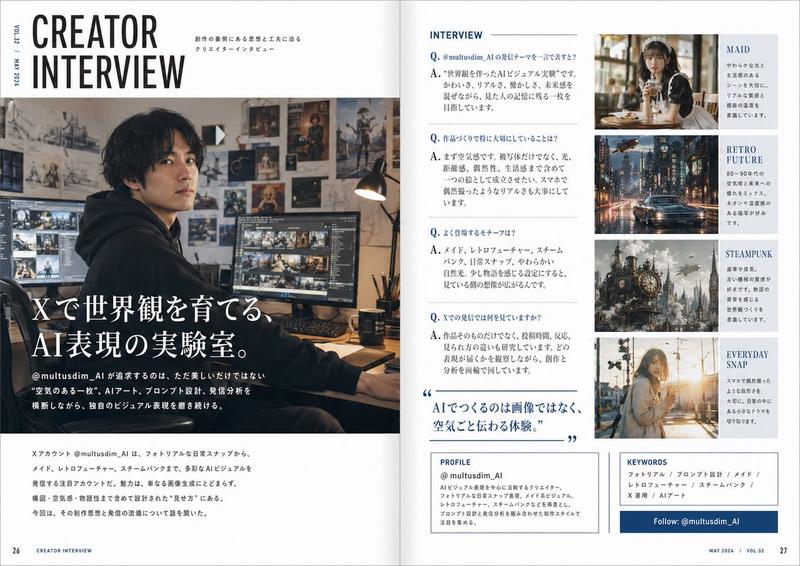
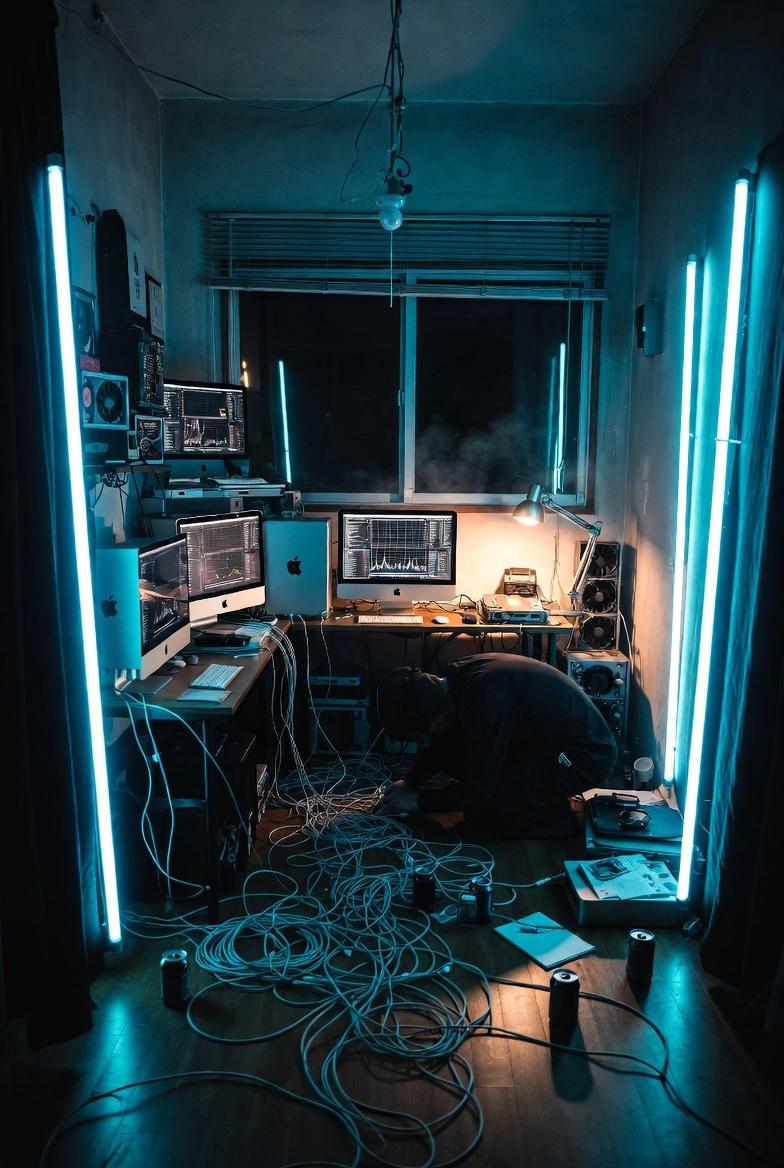
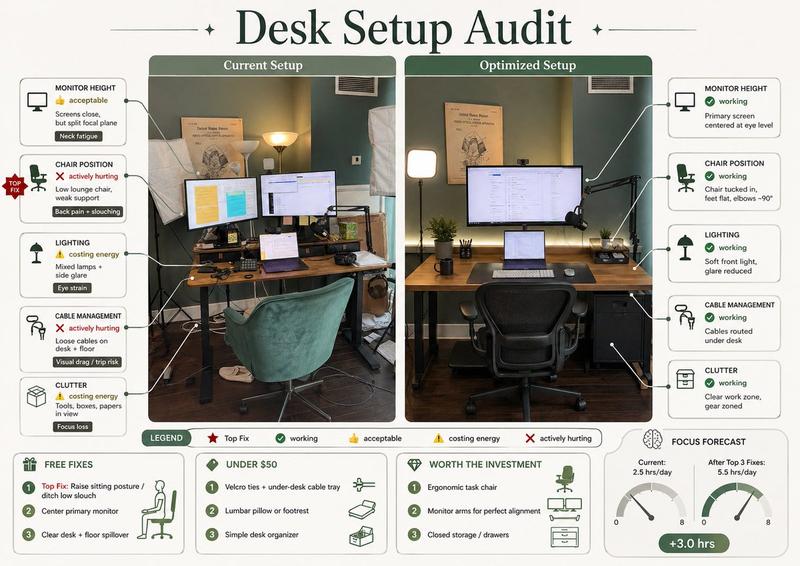
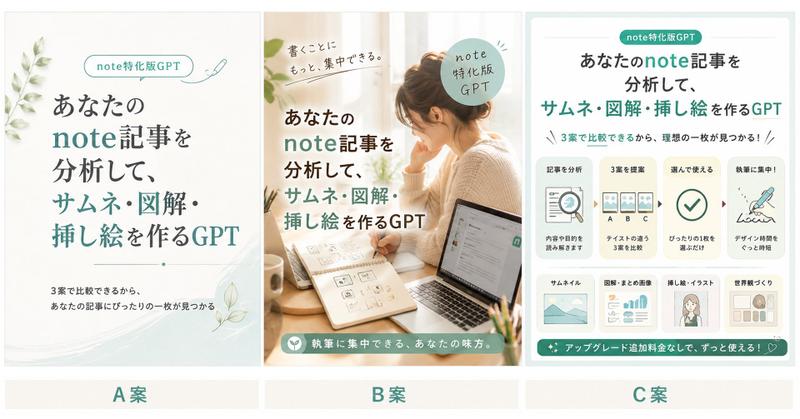
创建一个极简主义电影感演示 Slides,采用深黑色背景和高端编辑风格 PPT 排版,比例为 16:9 宽屏。布局采用非对称设计,左侧为大面积文本块,右上角放置一张纪实风格照片,留出充裕的负空间。使用优雅且高对比度的中文字体,营造出高端杂志的质感。在左上角放置一行小型大写微型文字:“PHOTO • HUMAN STORY”。在其下方,添加另一行小型大写文字:“MEMORY HAS WEIGHT”。左侧的主标题为非常醒目的白色粗体中文字体,分为两行:{argument name="headline text" default="被删除的不是助手,\n是熟悉感。"}。在标题下方,放置一段较小的白色或浅灰色中文段落,共两行:{argument name="body text" default="文章里的邮件助手故事很有力量:同一个模板可以重建,但语气、\n偏好、隐性规则,都要重新教一遍。"}。下方添加一个深色半透明引用框,左侧边缘带有一条细长的白色垂直线;框内包含两层文本:中文引用内容 {argument name="quote" default="没有记忆, Agent 很容易被复制; 有了记忆, 体验才开始变得专属。"},以及一行较小的署名文字“配图类型 · 人文纪实照片”。在右侧,插入一张暖色调的人文纪实照片:一名成年人背对镜头,坐在昏暗的办公室书桌前看着电脑显示器;显示器左侧立着一盏台灯,墙上贴着文件,柔和的日光透过窗户洒入。显示器屏幕上显示着简洁的白色界面,居中文字为 {argument name="screen text" default="Your conversational Assistant has been deleted."}。照片应呈现胶片摄影质感,色调为柔和的棕色和灰色,氛围私密、深沉且略带忧郁。添加类似界面的分页细节:右上角显示“05 / 08”,左下角微型文字“PHOTOGRAPHIC ANCHOR · MEMORY LOSS STORY”,右下角小字“05”,底部中心放置 8 个微小的分页圆点,其中第 5 个圆点高亮显示为细长的白色胶囊状,其余为暗灰色圆点。在最右下角,添加微小的导航提示“← → 翻页 · ESC 关闭”。整体氛围:编辑风格、克制、电影感、记忆与缺失、高端 Keynote 幻灯片设计、简洁的间距、精准的对齐、高端叙事演示美学。- 分类
- 图表信息图
- 模型
- GPT Image 2
- 来源作者
- 歸藏(guizang.ai)
- 来源 ID
- 16947
- 发布时间
- 2026年4月28日
浏览量3