19

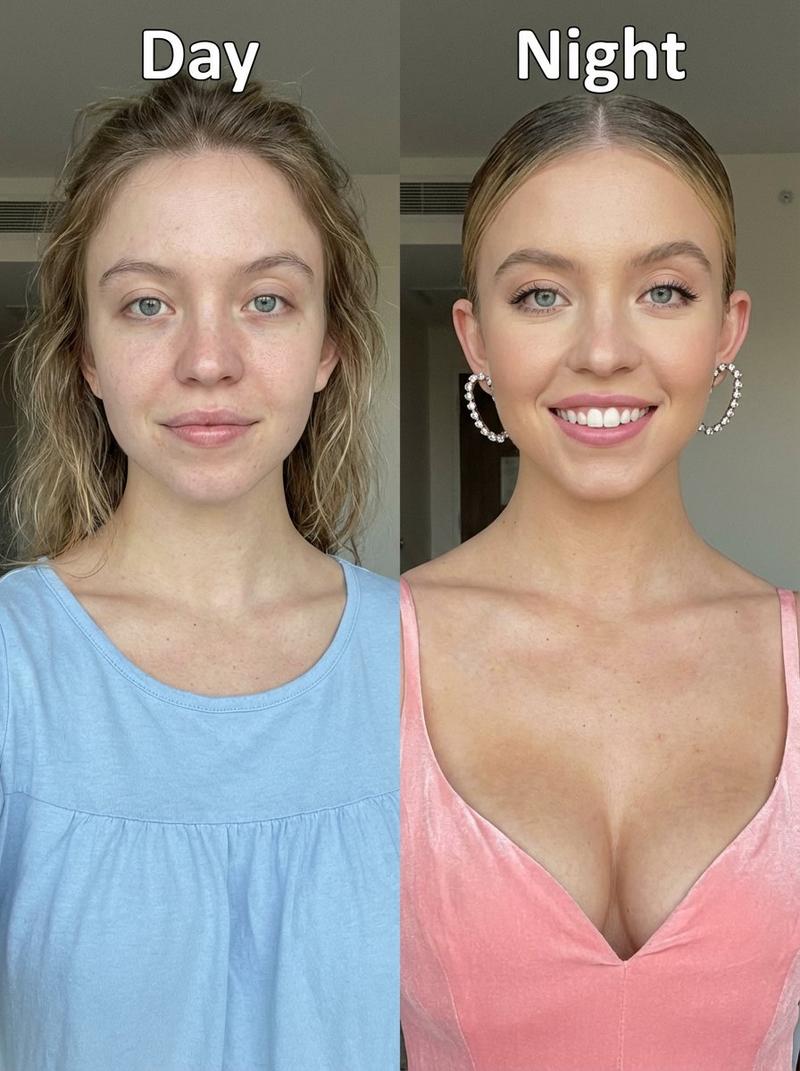
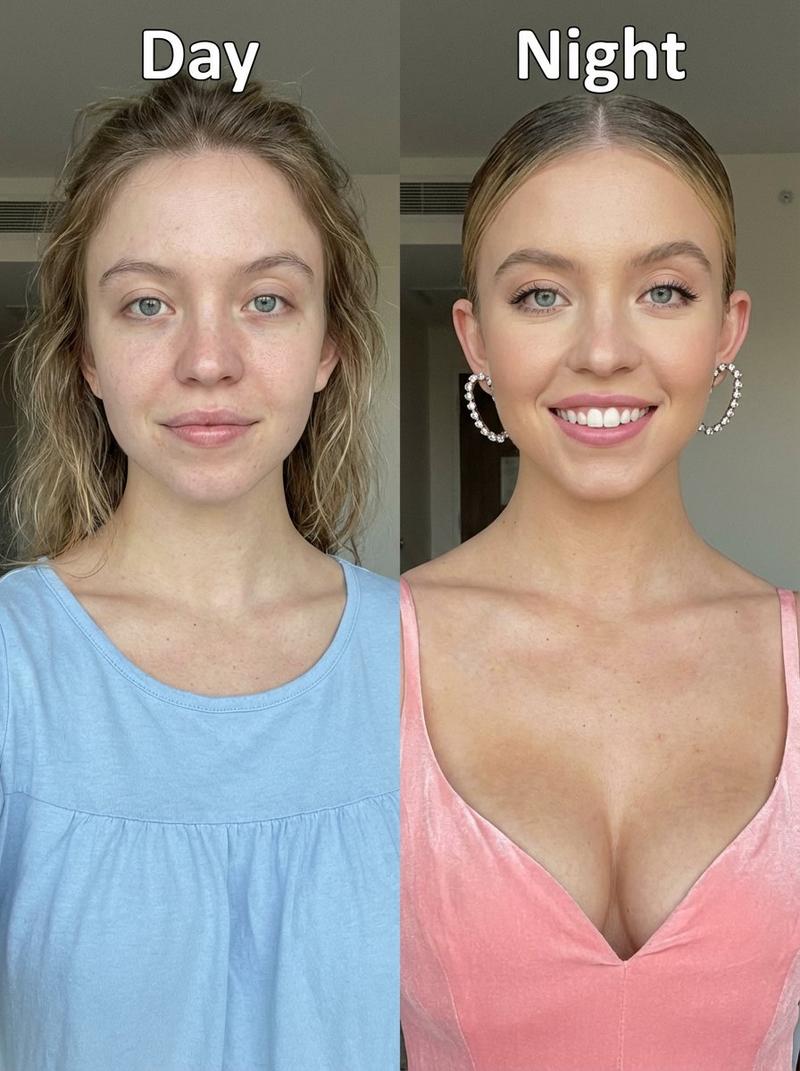
并排对比的“焕新”肖像
放大

并排对比的“焕新”肖像

提示词
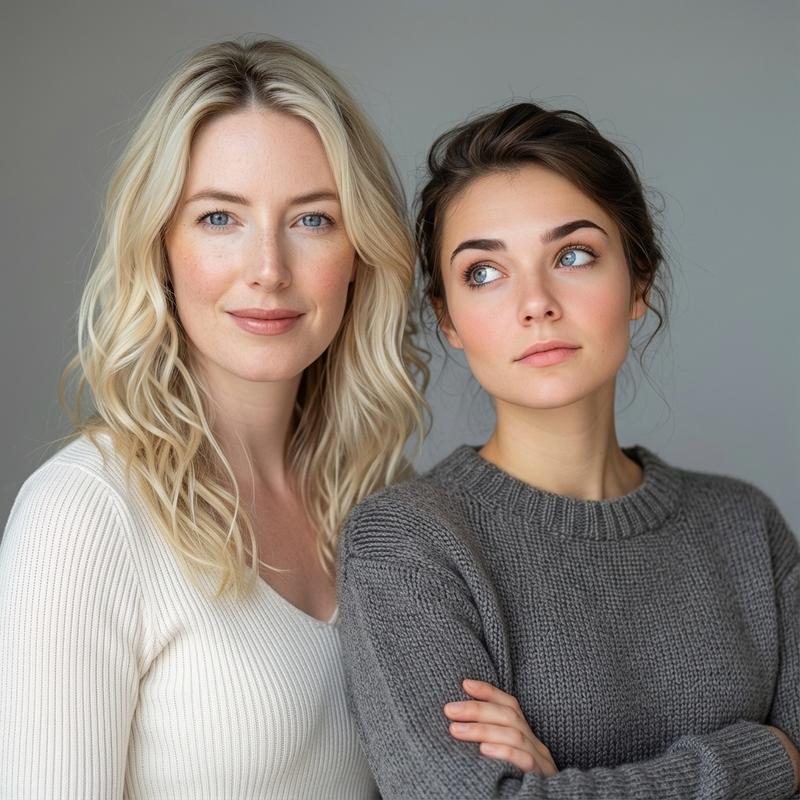
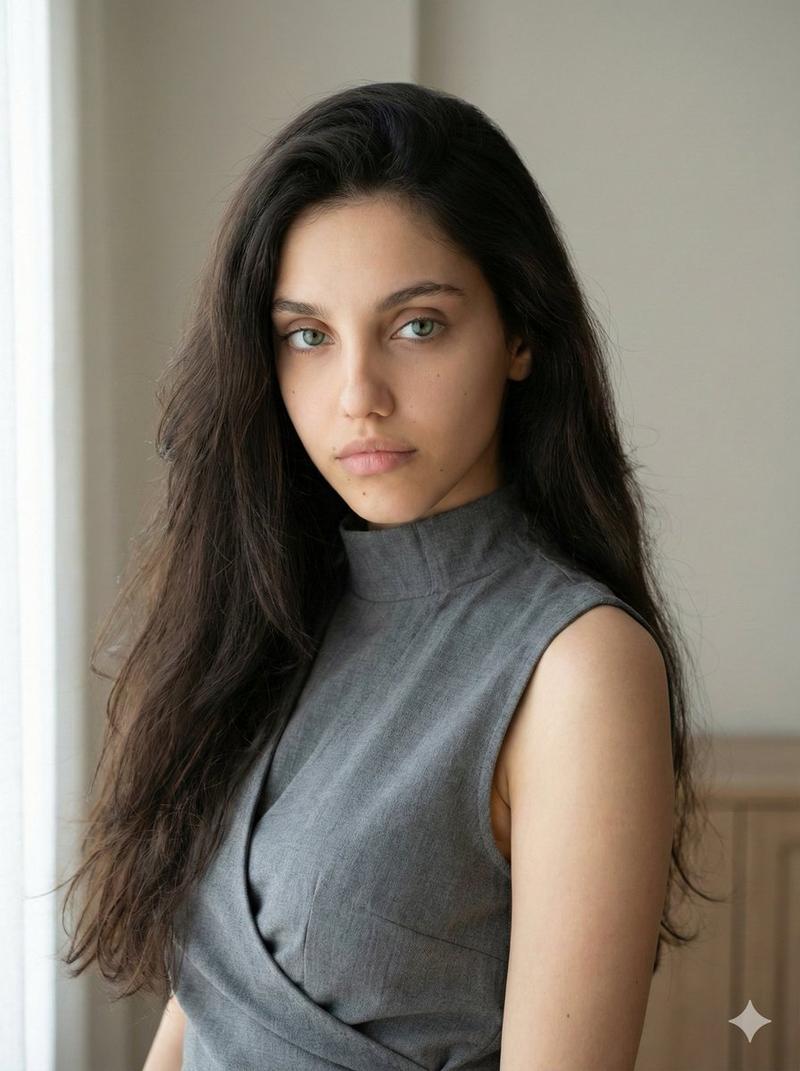
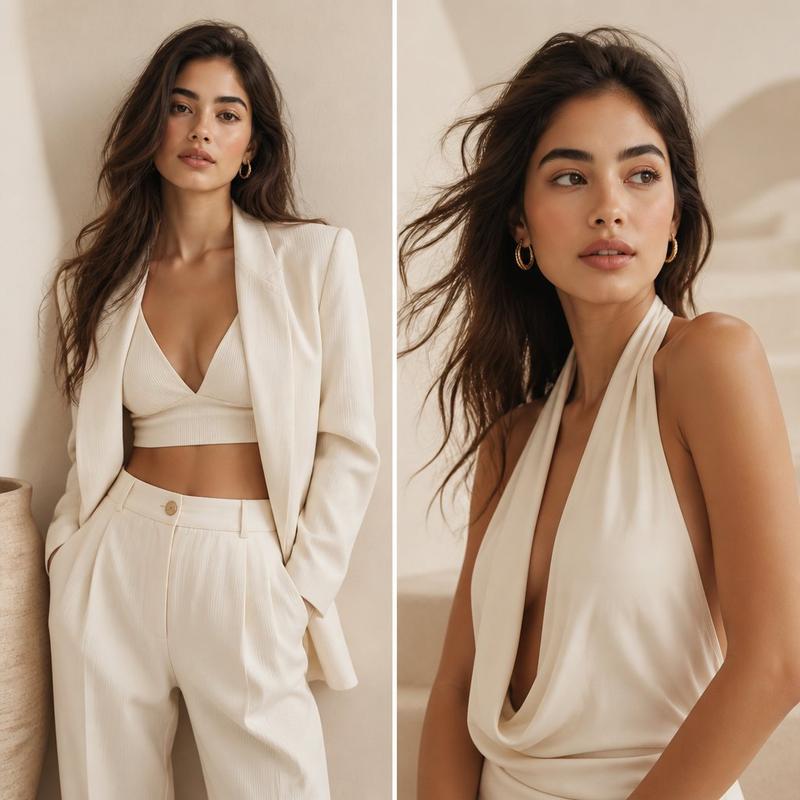
创建一张逼真的并排摄影风格“焕新”对比图,展示同一位年轻女性,垂直平分为 2 个等大的面板。左侧面板展示 {argument name="time label left" default="今日"} 的她:休闲、略显随意,深棕色头发扎成凌乱的高丸子头,有几缕碎发散落,身穿超大号浅灰色圆领卫衣,背景为中性灰色的室内墙面,柔和的自然光,肩部以上肖像构图。右侧面板展示 {argument name="time label right" default="5 年后"} 的她:自信且精致,深棕色长发光泽顺滑并中分,身穿黑色修身西装外套搭配黑色缎面吊带衫,温暖的摄影棚灯光,在灰褐色墙面上投下富有戏剧性的光影,肩部以上肖像构图。确保两个面板中的体型、肤色、姿态和拍摄角度保持一致,以便清晰地看出是同一个人在“焕新”后的状态。在每个面板的脸部中心位置,使用与周围肤色相近的纯色矩形遮挡块遮住眼睛、鼻子和嘴巴。两个面板之间使用清晰的垂直分隔线,采用自然的时尚杂志摄影风格,纹理逼真,无文字,无 Logo,横向 3:2 构图。
分类
图表信息图
模型
GPT Image 2
来源作者
getimg.ai
浏览量3
来源 ID
19158
发布时间
2026年5月8日

使用说明

关于「并排对比的“焕新”肖像」

这条提示词适合做什么?

「并排对比的“焕新”肖像」AI 图片提示词,适用于 GPT Image 2,分类:图表信息图。生成一张逼真的双联对比图,展示同一个人在“焕新”前后的样貌,对比今日与五年后的变化。 可在 Picva 图瓦复制提示词并一键生成同款图片。

页面上方提供可复制的完整提示词正文与示例效果图,适合直接用于 AI 图片生成或在 Picva 中一键同款。

如何使用这条提示词

  1. 步骤 1

    打开提示词详情

    查看「并排对比的“焕新”肖像」的示例图、分类与完整 Prompt 文本。

  2. 步骤 2

    复制提示词

    一键复制页面中的提示词正文,或在 Studio 中直接带入。

  3. 步骤 3

    选择模型(GPT Image 2)

    优先使用 GPT Image 2;如切换其他模型,可保留主体与构图,微调风格词。

  4. 步骤 4

    生成并导出

    在 Picva 一键生成同款,或导出到你的工作流继续编辑发布。

常见问题

「并排对比的“焕新”肖像」是什么提示词?
这是一条可用于 GPT Image 2 的图片生成提示词,属于「图表信息图」分类。页面提供完整 Prompt 文本、示例效果图,以及在 Picva 中一键生成同款的入口。
如何使用这条提示词生成图片?
复制页面中的提示词,或点击一键生成 / Studio。可直接粘贴到支持的图像模型,也可在 Picva 中结合参考图生成同款视觉效果。
这条提示词适合哪个模型?
页面标注模型为 GPT Image 2。多数描述型提示词也可迁移到 GPT Image、Flux、Midjourney 等相近图像模型,必要时微调风格与构图词。
可以商用吗?需要注意什么?
提示词文本通常可复制用于创作,但最终图片是否可商用取决于你使用的模型条款、参考图版权以及生成内容本身。请遵守来源作者与平台规则。