17

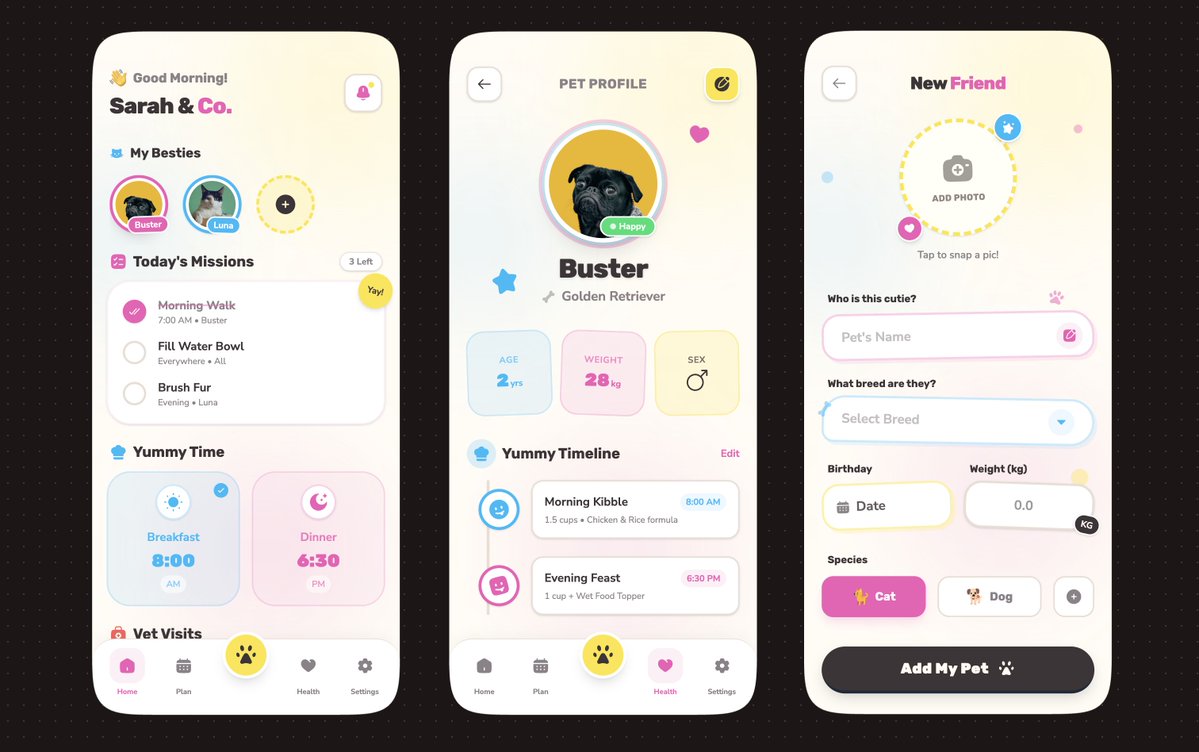
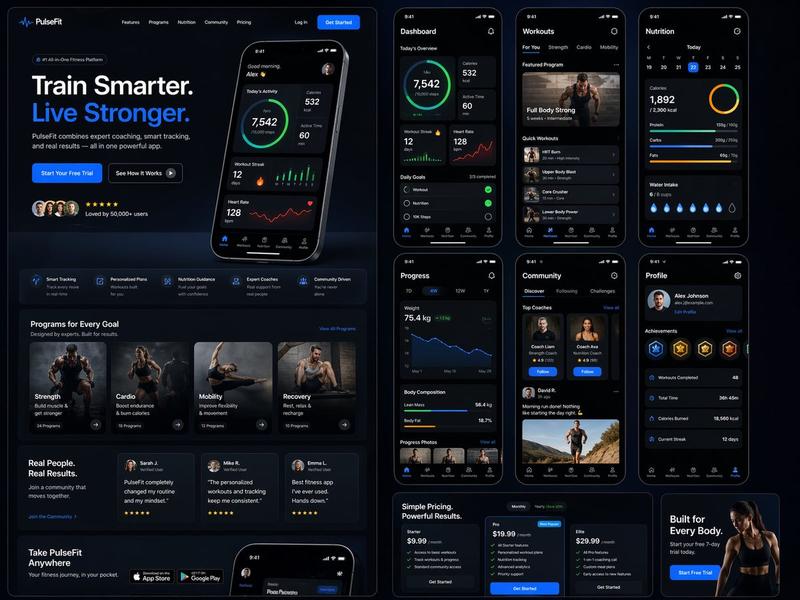
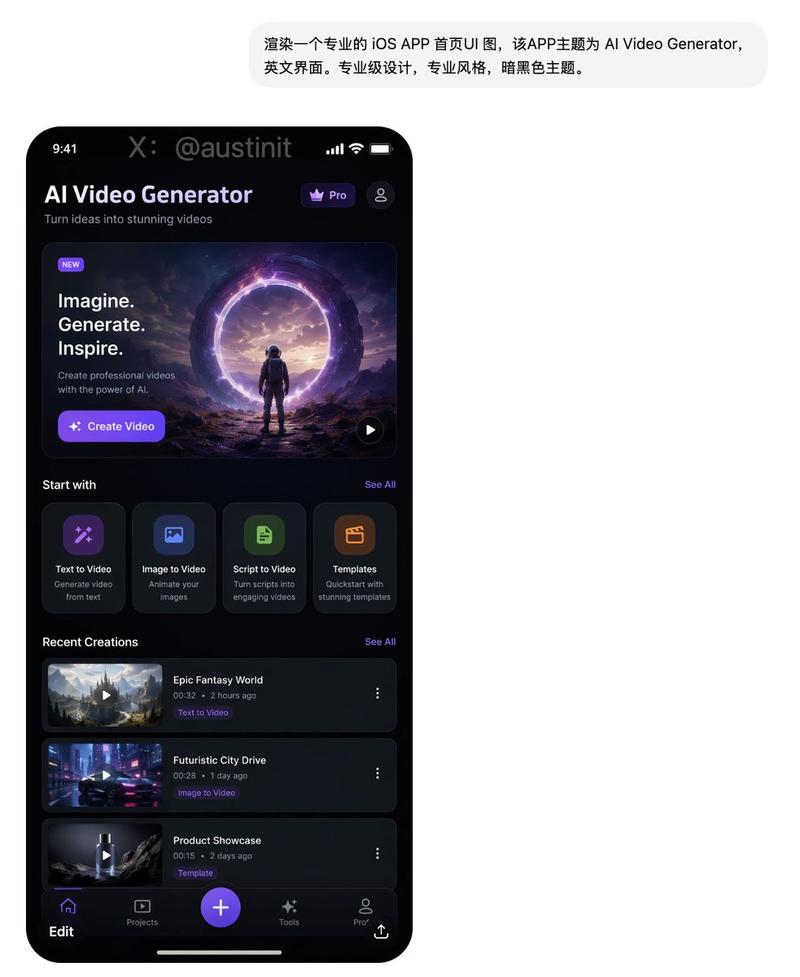
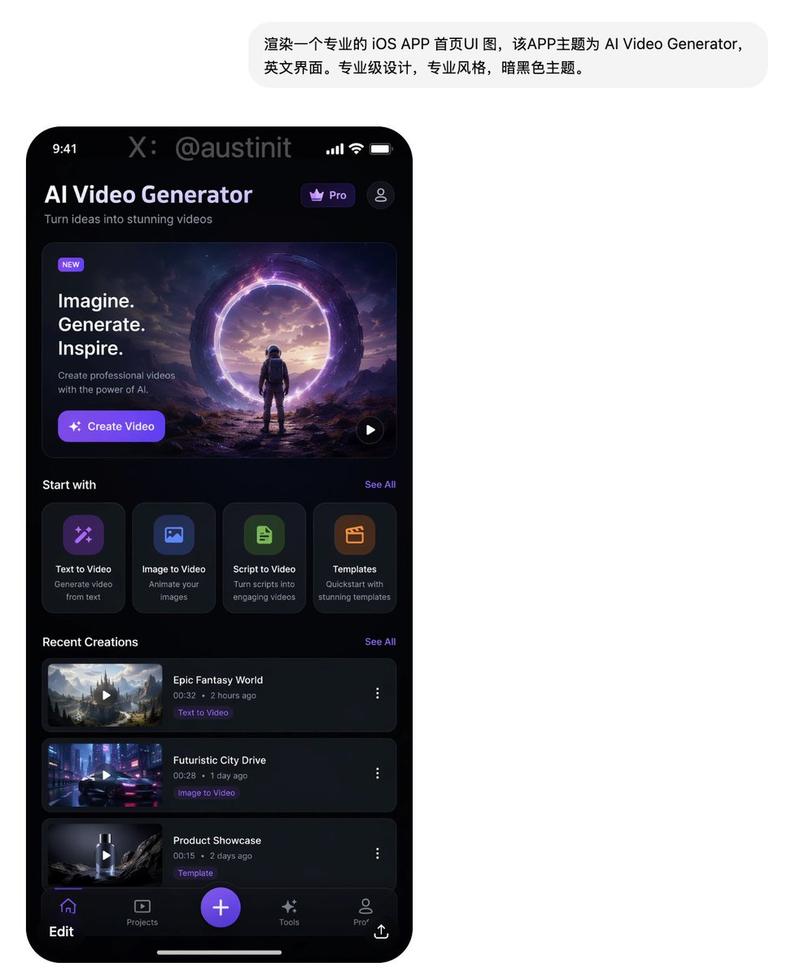
简洁的身份验证器入门引导 UI 模型
放大

简洁的身份验证器入门引导 UI 模型

提示词
以 REFERENCE_0 和 REFERENCE_1 作为设计参考,重新创建相同的 4 个移动端入门引导屏幕,制作成简洁的高保真 UI 模型,而非拍摄的笔记本电脑屏幕。去除所有透视畸变、笔记本电脑/浏览器背景、反光及相机伪影。将四个 iPhone 风格的屏幕正面朝上,均匀分布在浅灰色画布上,并排成一行。请保留 REFERENCE_0 中的深色模式版本,以及相同的屏幕顺序、排版层级、蓝色安全视觉风格、圆角手机边框、状态栏、跳过链接、底部主页指示器和 CTA 结构。严格保留 4 个屏幕:1) 带有“开始使用”的身份验证器账户保护页,2) 带有通知开关和“继续”的及时提醒页,3) 带有盾牌/锁图标、社交图标及“继续”的端到端加密页,4) 带有扫描覆盖层、开关和“继续”的 Face ID 快速设置页。确保 UI 清晰、精致,达到应用商店展示标准,文字锐利易读,间距统一。
分类
图表信息图
模型
GPT Image 2
来源作者
Soumyadip
浏览量5
来源 ID
19293
发布时间
2026年5月9日

使用说明

关于「简洁的身份验证器入门引导 UI 模型」

这条提示词适合做什么?

「简洁的身份验证器入门引导 UI 模型」AI 图片提示词,适用于 GPT Image 2,分类:图表信息图。根据拍摄的 UI 参考图,生成一套精致的四屏深色模式移动端入门引导演示,适用于 App 落地页或设计展示。 可在 Picva 图瓦复制提示词并一键生成同款图片。

页面上方提供可复制的完整提示词正文与示例效果图,适合直接用于 AI 图片生成或在 Picva 中一键同款。

如何使用这条提示词

  1. 步骤 1

    打开提示词详情

    查看「简洁的身份验证器入门引导 UI 模型」的示例图、分类与完整 Prompt 文本。

  2. 步骤 2

    复制提示词

    一键复制页面中的提示词正文,或在 Studio 中直接带入。

  3. 步骤 3

    选择模型(GPT Image 2)

    优先使用 GPT Image 2;如切换其他模型,可保留主体与构图,微调风格词。

  4. 步骤 4

    生成并导出

    在 Picva 一键生成同款,或导出到你的工作流继续编辑发布。

常见问题

「简洁的身份验证器入门引导 UI 模型」是什么提示词?
这是一条可用于 GPT Image 2 的图片生成提示词,属于「图表信息图」分类。页面提供完整 Prompt 文本、示例效果图,以及在 Picva 中一键生成同款的入口。
如何使用这条提示词生成图片?
复制页面中的提示词,或点击一键生成 / Studio。可直接粘贴到支持的图像模型,也可在 Picva 中结合参考图生成同款视觉效果。
这条提示词适合哪个模型?
页面标注模型为 GPT Image 2。多数描述型提示词也可迁移到 GPT Image、Flux、Midjourney 等相近图像模型,必要时微调风格与构图词。
可以商用吗?需要注意什么?
提示词文本通常可复制用于创作,但最终图片是否可商用取决于你使用的模型条款、参考图版权以及生成内容本身。请遵守来源作者与平台规则。