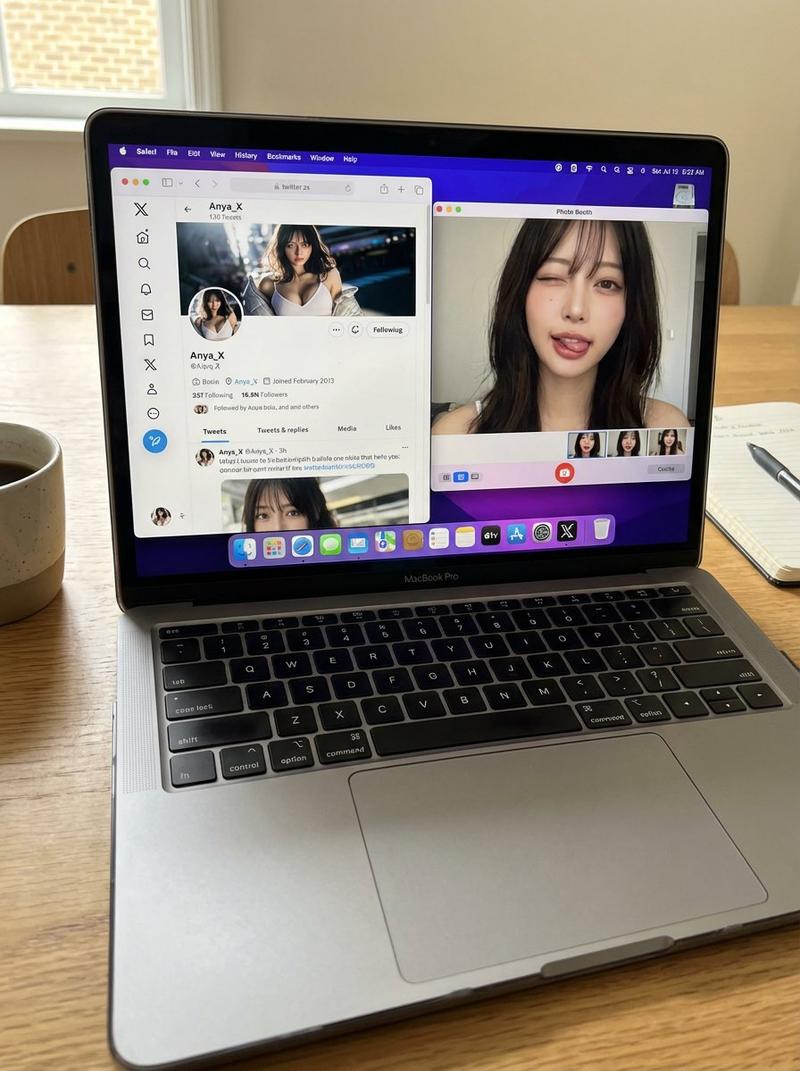
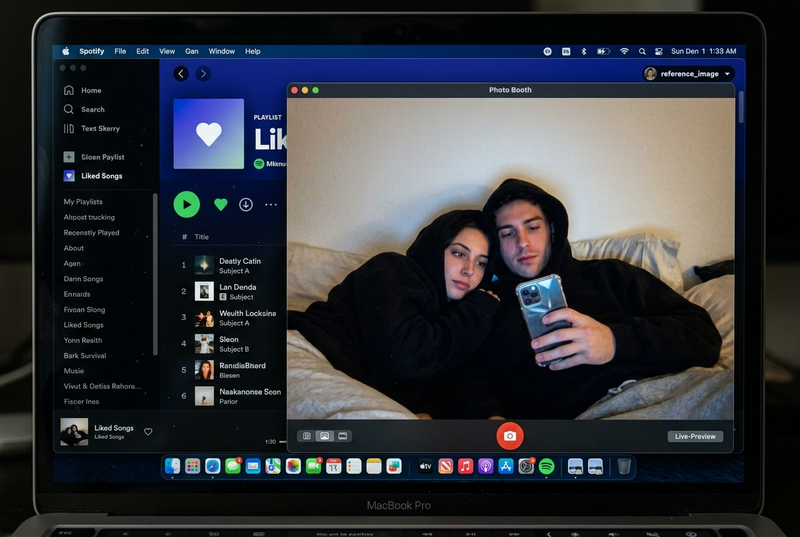
MacBook 摄像头窗口照片
提示词
{"type":"逼真的手持智能手机拍摄的笔记本电脑屏幕照片","scene":"一张在昏暗房间内略微倾斜的 MacBook 显示屏特写照片,可见屏幕像素、灰尘颗粒、眩光、黑色边框以及底部的物理键盘顶排按键。桌面壁纸显示的是黄昏时分的深色山湖景观,紫粉色的天空倒映在水中。","main_subject":{"description":"一个 macOS 风格的浮动窗口,标题为 {argument name=\"window title\" default=\"Webcam\"},位于桌面中央,显示 {argument name=\"person description\" default=\"一名身穿纯黑色 T 恤的成年男性\"} 的摄像头画面。人物面部被一个平滑的矩形模糊/马赛克块有意遮盖,色调与肤色相近,隐藏了所有面部细节,但保留了头发、耳朵、脖子、肩膀和衬衫的可见度。","webcam_background":"室内米色墙壁,右侧有一盏带黑色金属灯罩的暖色床头灯,小木桌或梳妆台,灯旁有罐子和一个圆形盖子。灯光呈现暖黄色,与冷色调的桌面壁纸形成对比。","pose":"正面坐姿,肩膀可见,休闲中性姿态"},"layout":{"screen_elements":{"top_menu_bar":{"count":8,"items":["月牙形专注模式图标","带框字母 A 输入法图标","59% 电量指示器","Wi-Fi 图标","放大镜搜索图标","控制中心样式图标","Siri 多彩球","日期和时间文本:{argument name=\"menu bar date and time\" default=\"5 月 11 日周日 21:37\"}"]},"webcam_window":{"position":"显示屏中右侧","style":"深色 macOS 标题栏,圆角矩形,细灰色边框,逼真的阴影","traffic_light_buttons":{"count":3,"colors":["红色","黄色","绿色"]}},"dock":{"position":"屏幕底部","count":11,"items":["部分裁剪的蓝色扬声器或音量应用图标","绿色信息图标","彩色照片图标","显示 {argument name=\"calendar date\" default=\"5 月 11 日\"} 的日历图标","提醒事项图标","备忘录图标","音乐图标","App Store 图标","系统设置齿轮图标","蓝色下载文件夹","废纸篓"]}},"camera_framing":"竖屏拍摄的笔记本电脑照片,非纯净截图;屏幕以轻微角度拍摄,可见笔记本转轴和键盘。","style":"高度逼真、抓拍感、不完美的手机摄像头拍摄,自然噪点,显示器上有细微的摩尔纹,非插画或 CGI 外观","quality_constraints":"保持所有可见 UI 文字清晰可辨,保留面部模糊矩形,避免出现额外窗口或多余人物,保持逼真的反射和透视效果。"}- 分类
- 图表信息图
- 模型
- GPT Image 2
- 来源作者
- KTMudak
- 来源 ID
- 19863
- 发布时间
- 2026年5月12日
浏览量4