自拍转漫画风格分屏样机
提示词
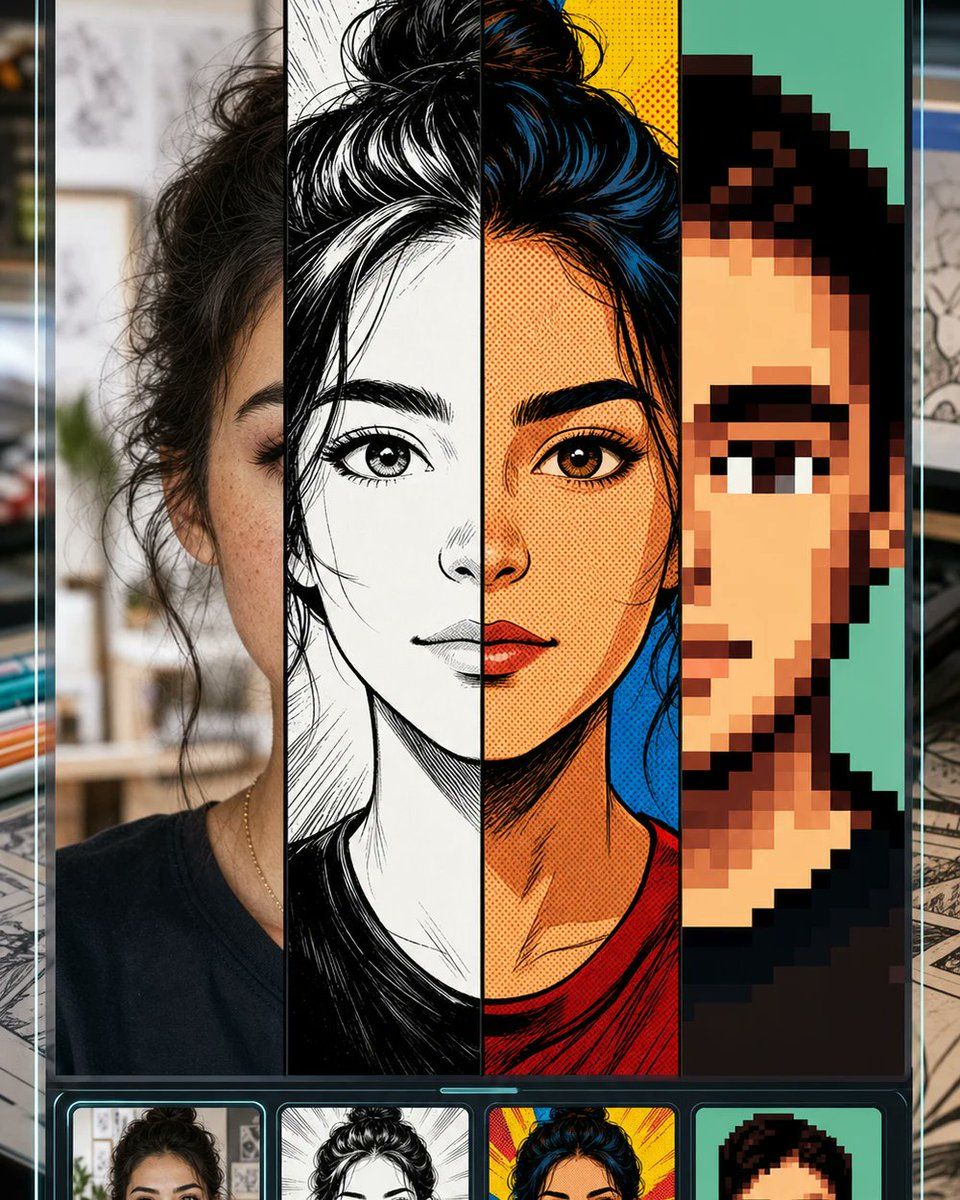
目标:为一款“自拍转漫画”图像转换工具创建一个垂直的 App 风格宣传样机,展示同一张人像在保持面部结构可辨识的前提下,转换为多种漫画风格。

画布:类似智能手机的 4:5 纵向构图,深色光泽感界面边框,左右边缘带有细长的青色发光线条。手机外部背景经过柔和模糊处理,呈现出类似书桌或带有纸张和绘画素材的创意工作室环境。

布局:主预览图占据屏幕大部分空间,从左到右精确划分为 4 个垂直风格面板:1) 写实自拍/照片风格,2) 黑白漫画墨水画风格,3) 高饱和度复古连环画半色调风格,4) 块状像素艺术头像风格。一个居中的大方形遮罩/占位符覆盖了面部中部和上半身区域,呈暖米灰色,仿佛面部中心区域被刻意隐藏。主预览图下方是一个深色轮播条,包含 4 个与上述四种风格对应的圆角缩略图卡片:照片自拍、漫画墨水、复古连环画和像素艺术。

主体细节:使用一位年轻女性,{argument name="hair color" default="深棕色/黑色"} 的凌乱头发扎成高丸子头,左右面板可见眉毛和眼睛,中等暖色调肤色,身穿简单的深色圆领衫并佩戴细项链。在所有四种转换中保持相同的头部位置。

风格面板细节:照片面板应看起来像一张带有浅景深和自然质感的休闲室内自拍。漫画面板应使用戏剧性的黑色墨水、白色高光、交叉排线和干净的线条。复古连环画面板应使用粗轮廓、红黄色背景爆发效果、蓝黑色头发高光、橙色肤色和半色调网点。像素艺术面板应使用大方块像素、简化的面部特征、青色背景和有限的调色板。

视觉风格:高对比度社交媒体产品预览,清晰的垂直分割,光泽感黑色 UI 外壳,霓虹青色点缀,简洁的圆角缩略图卡片,精致的 GPT 图像宣传美学。

约束条件:包含精确的 4 个主垂直面板和 4 个底部缩略图。不要添加可读文字、Logo 或水印。保持中央米色方形遮罩突出且完美居中。使用 {argument name="interface mood" default="深色未来感移动端 UI"}、{argument name="comic transformation theme" default="漫画、复古连环画和像素艺术自拍转换"} 以及 {argument name="background setting" default="模糊的创意工作室书桌"}。- 分类
- UI 与界面
- 模型
- GPT Image 2
- 来源 ID
- 21357
- 发布时间
- 2026年5月18日
浏览量11