18

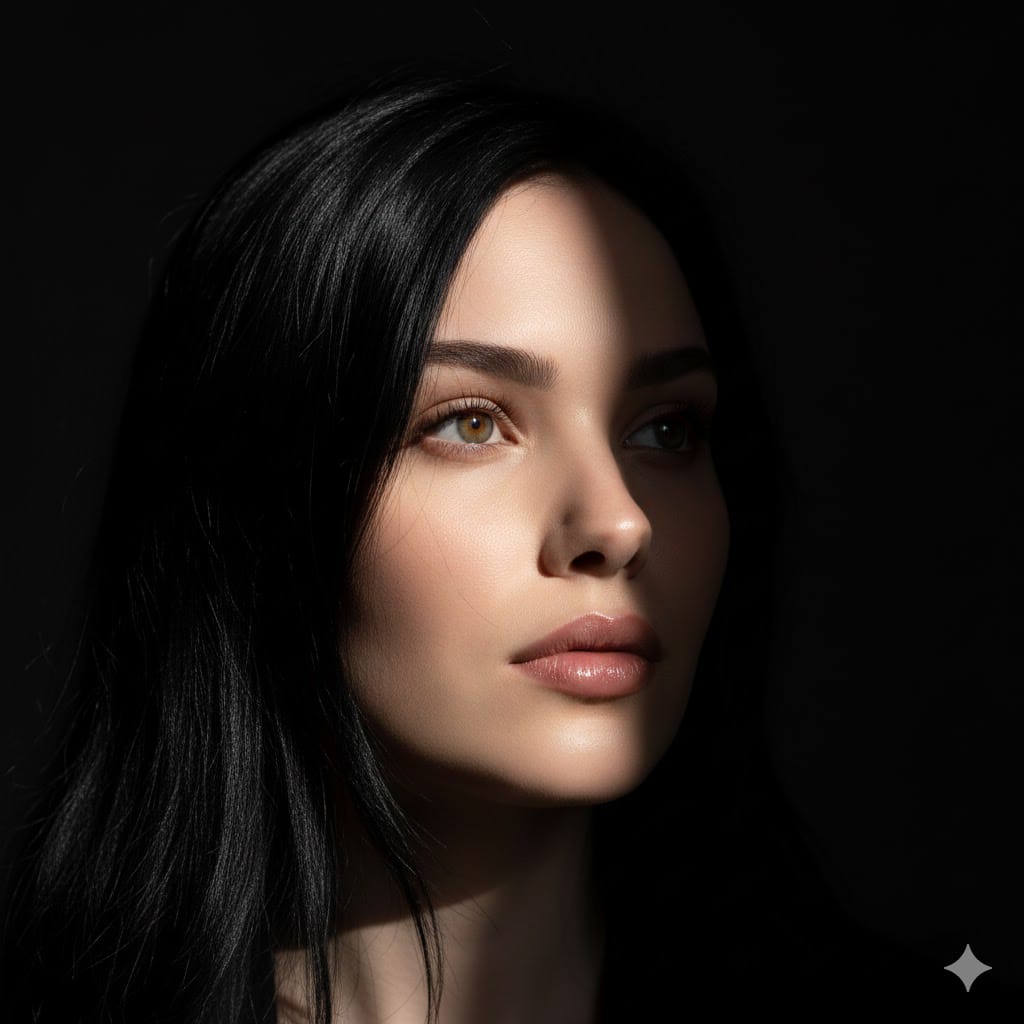
极致缩放对比裁剪
放大

极致缩放对比裁剪

提示词
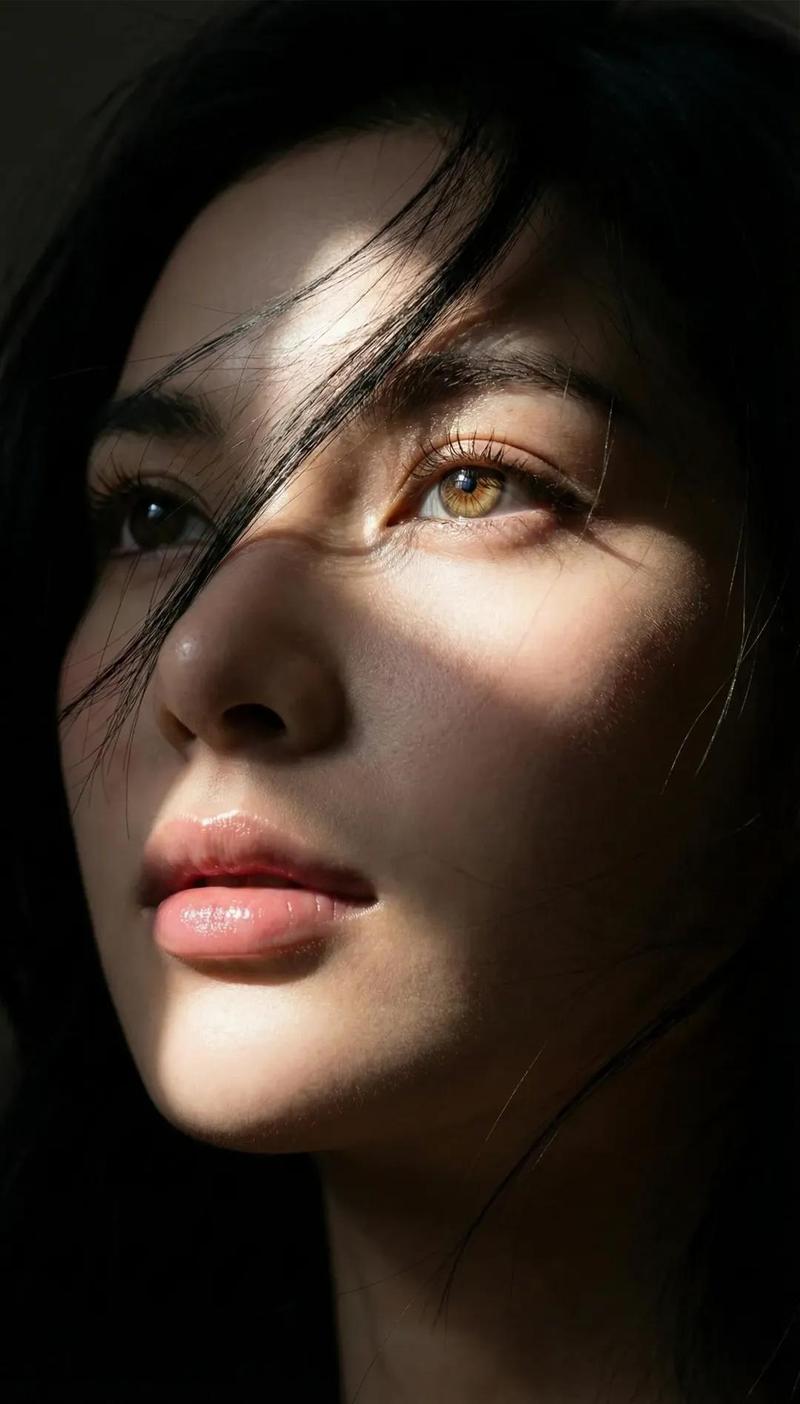
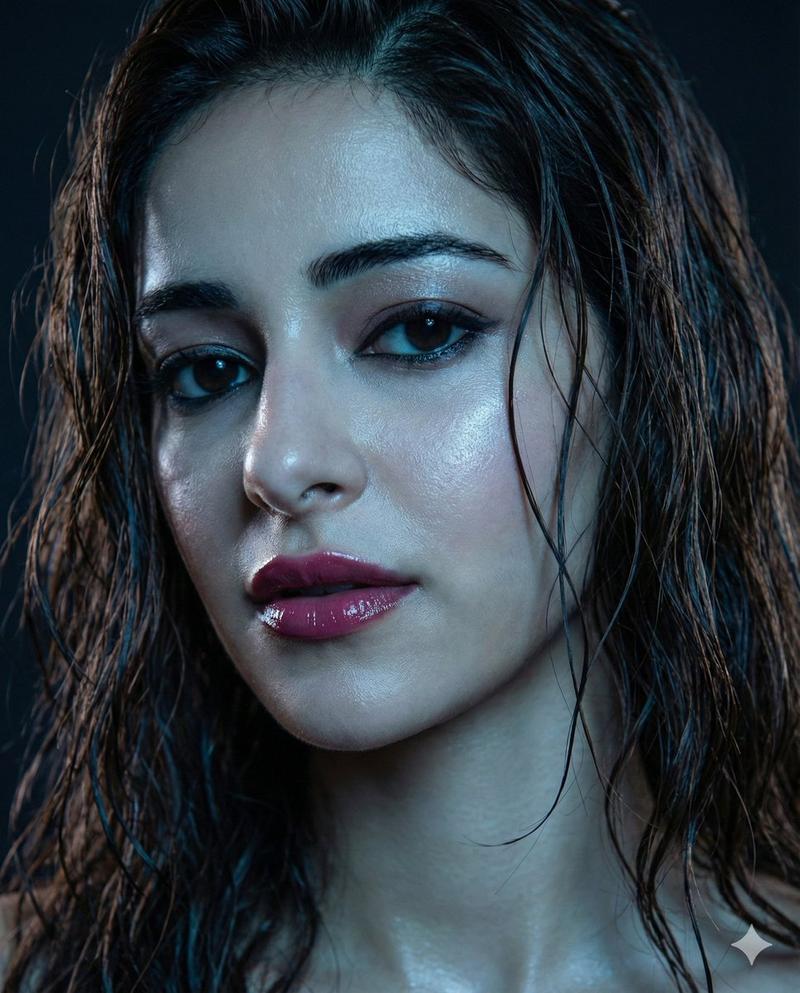
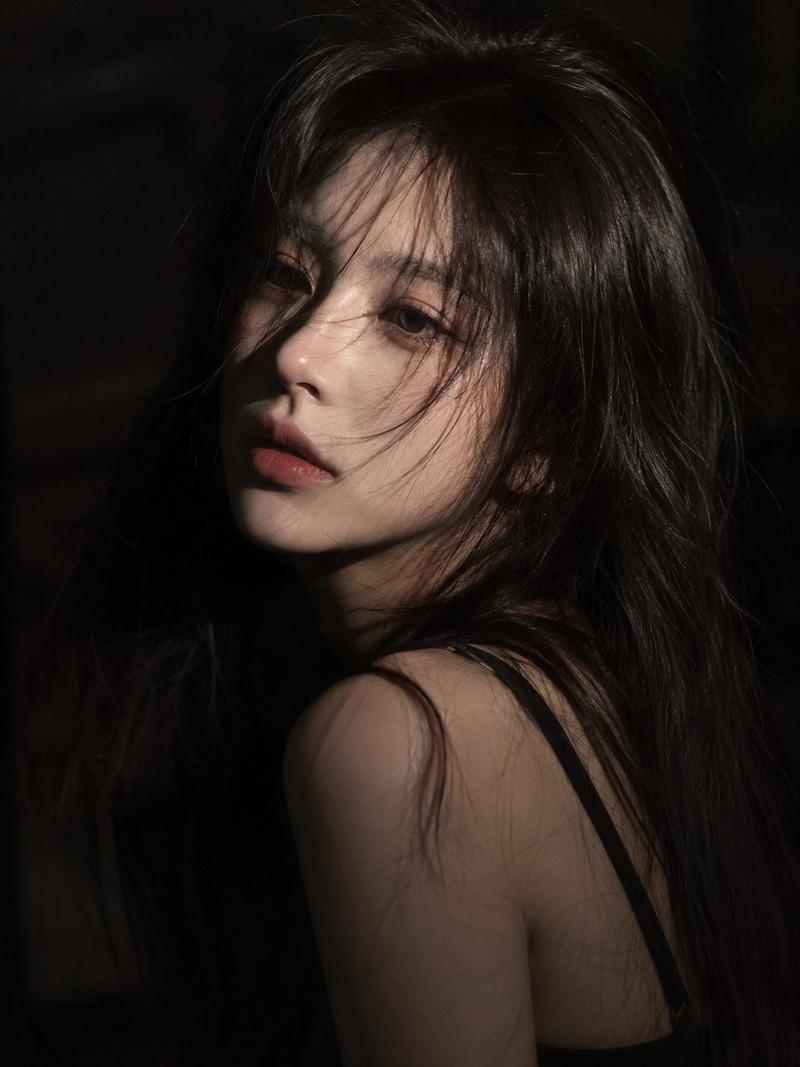
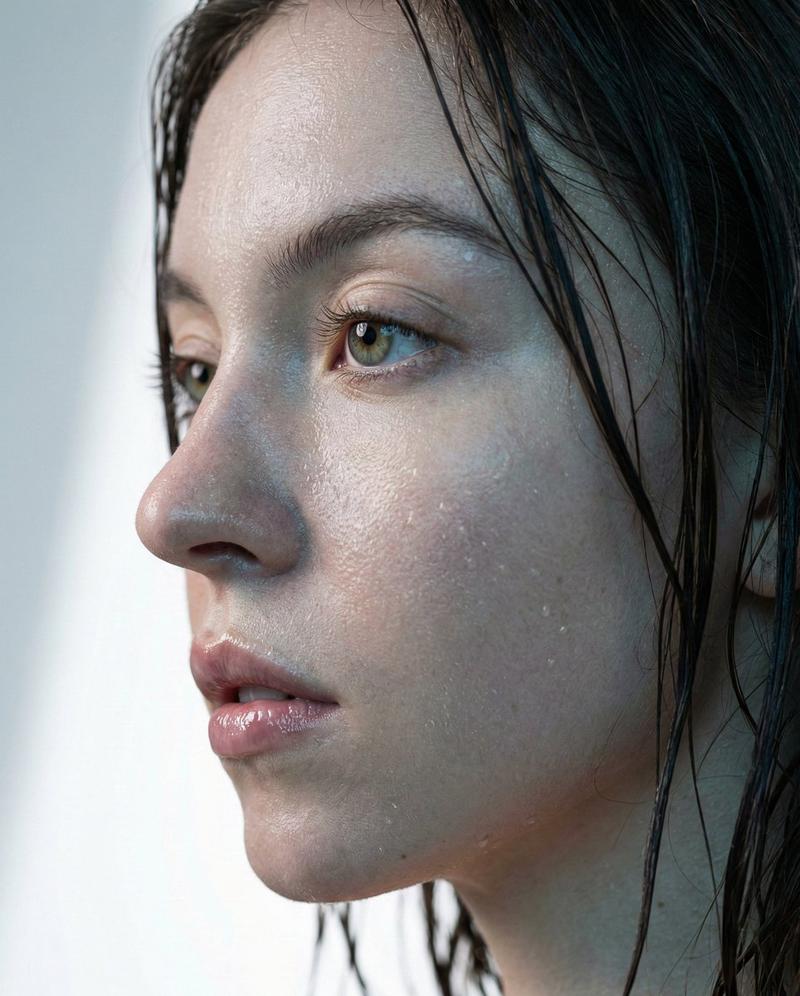
以 REFERENCE_0 作为源图像,为细节对比视图创建极致缩放裁剪。保留相同的两个堆叠对比部分,并保留现有的面部匿名遮罩,但围绕主体的脸部、头发、下颌线和颈部进行紧凑裁剪,使面部区域填满大部分画面。仅保留原始森林背景的部分边缘背景和左侧白色标签。精确保留 2 个可见的分区标签:上方的 “GPT IMAGE 2 NO UPSCALE” 和下方的 “TOPAZ PHOTO”。保持深邃的电影级光影、原始色彩和对比分割结构;请勿添加新对象、新文本或更改主体。
分类
真实摄影
模型
GPT Image 2
来源作者
DStudioproject
浏览量3
来源 ID
21715
发布时间
2026年5月20日

使用说明

关于「极致缩放对比裁剪」

这条提示词适合做什么?

「极致缩放对比裁剪」AI 图片提示词,适用于 GPT Image 2,分类:真实摄影。从双面板图像质量对比图中创建紧凑的特写裁剪,同时保留原始标签和匿名化主体。 可在 Picva 图瓦复制提示词并一键生成同款图片。

页面上方提供可复制的完整提示词正文与示例效果图,适合直接用于 AI 图片生成或在 Picva 中一键同款。

如何使用这条提示词

  1. 步骤 1

    打开提示词详情

    查看「极致缩放对比裁剪」的示例图、分类与完整 Prompt 文本。

  2. 步骤 2

    复制提示词

    一键复制页面中的提示词正文,或在 Studio 中直接带入。

  3. 步骤 3

    选择模型(GPT Image 2)

    优先使用 GPT Image 2;如切换其他模型,可保留主体与构图,微调风格词。

  4. 步骤 4

    生成并导出

    在 Picva 一键生成同款,或导出到你的工作流继续编辑发布。

常见问题

「极致缩放对比裁剪」是什么提示词?
这是一条可用于 GPT Image 2 的图片生成提示词,属于「真实摄影」分类。页面提供完整 Prompt 文本、示例效果图,以及在 Picva 中一键生成同款的入口。
如何使用这条提示词生成图片?
复制页面中的提示词,或点击一键生成 / Studio。可直接粘贴到支持的图像模型,也可在 Picva 中结合参考图生成同款视觉效果。
这条提示词适合哪个模型?
页面标注模型为 GPT Image 2。多数描述型提示词也可迁移到 GPT Image、Flux、Midjourney 等相近图像模型,必要时微调风格与构图词。
可以商用吗?需要注意什么?
提示词文本通常可复制用于创作,但最终图片是否可商用取决于你使用的模型条款、参考图版权以及生成内容本身。请遵守来源作者与平台规则。