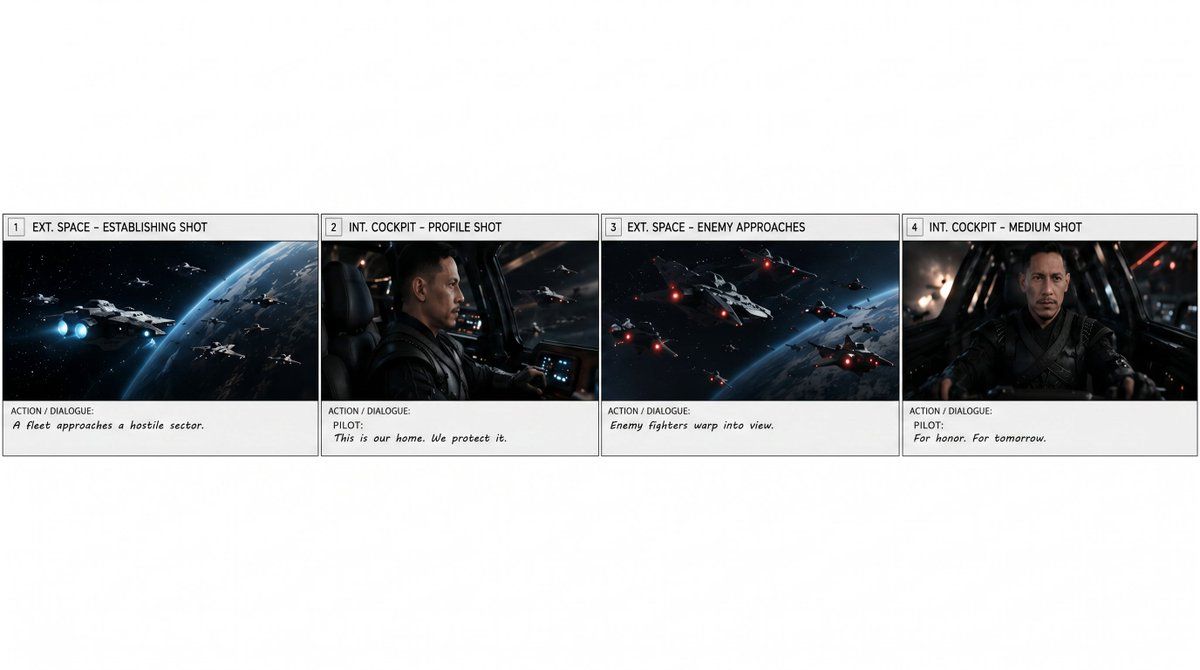
提取首行项目
提示词
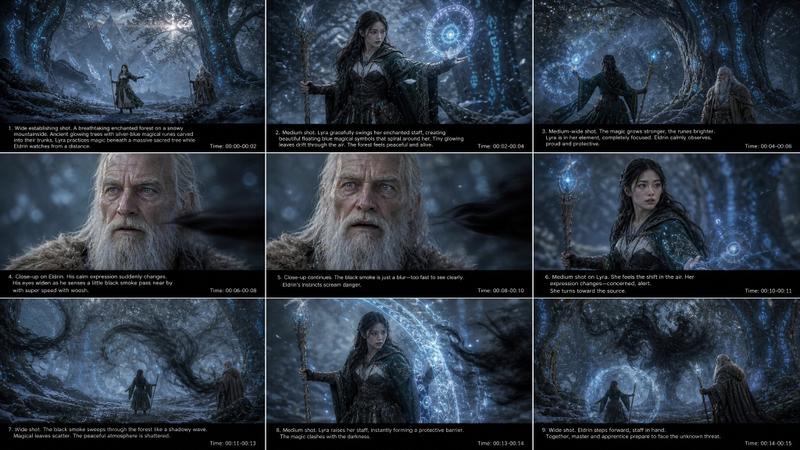
以 REFERENCE_0 作为源项目,仅提取项目的第一行,并将其重新生成为独立的横向项目条。保留 4 个分镜,尽可能忠实地保留其原始艺术图、分镜边框、编号、镜头标签以及动作/对话文本:1) “EXT. SPACE – ESTABLISHING SHOT”,配文“A fleet approaches a hostile sector.”;2) “INT. COCKPIT – PROFILE SHOT”,配文“PILOT: This is our home. We protect it.”;3) “EXT. SPACE – ENEMY APPROACHES”,配文“Enemy fighters warp into view.”;4) “INT. COCKPIT – MEDIUM SHOT”,配文“PILOT: For honor. For tomorrow.”。移除整体项目页眉、项目/导演/日期信息以及第 4 个分镜之后的所有内容。将提取出的 4 个分镜放置在宽幅白色画布的中下部,形成整洁的一行,并在条带上方及周围留出充足的空白区域。请勿添加新的图像、标题、水印或额外的分镜。可选自定义:从项目中提取 {argument name="panel range" default="1–4"} 分镜,用于 {argument name="scene duration" default="15-second scene"}。- 分类
- 场景叙事
- 模型
- GPT Image 2
- 来源作者
- Ayyoub Ai
- 来源 ID
- 21785
- 发布时间
- 2026年5月20日
浏览量3


![[PROJECT CARD] Create a compact designed masthead, not a table](https://i.pixshop.app/storage/v1/render/image/public/prompt-source-media/promptsref/work-19033/image-1-120e6393796318e7.png?width=800&quality=75&resize=contain)