17

创意设计情绪板肖像
放大

创意设计情绪板肖像

提示词
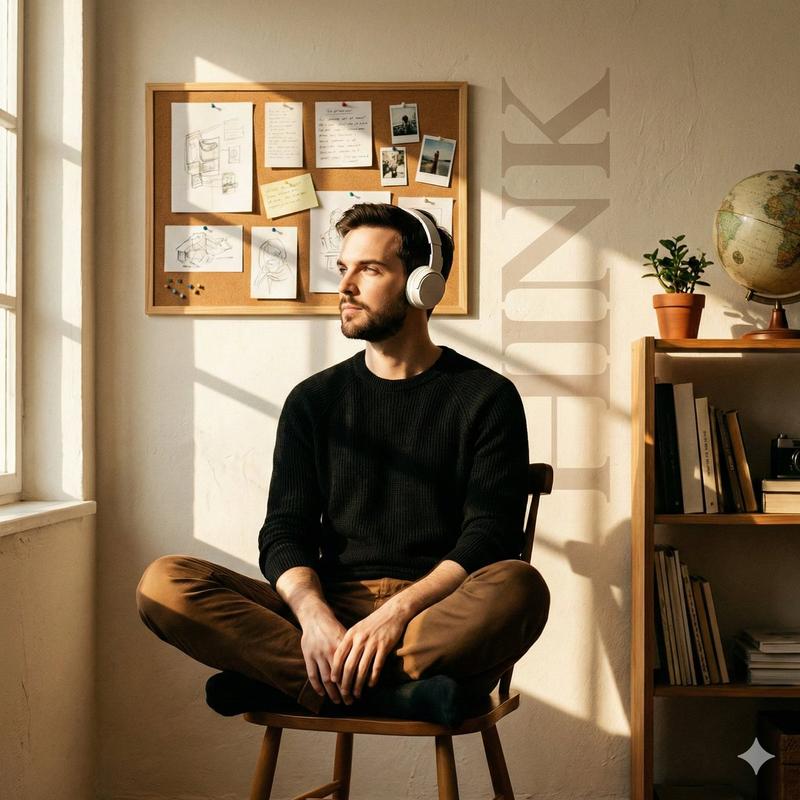
一张全景镜头,一名男子坐在白色椅子上,双腿交叉,身穿 {argument name="outfit" default="深色衬衫、白色长裤和白色 Slides"},使用上传的面部作为参考。他的左侧放着一台三脚架上的老式胶片相机,右侧有一盆绿植,周围散布着各种与设计相关的元素,包括一张列有 {argument name="list item" default="Creative Cloud"} 应用程序的记事本、一张写有“Creativity is Fun”的拍立得照片,以及诸如 {argument name="tagline" default="Be Different"} 和“Dare to Stand Out”之类的文字片段。所有元素以拼贴风格排列,色调采用柔和的蓝、灰和白色,并点缀着植物和文字的色彩,营造出一种视觉上引人入胜且信息丰富的构图,令人联想到平面设计情绪板。整体呈现出轻微的去饱和感和简洁的现代美学,仿佛是专为 Instagram 快拍设计。
分类
图表信息图
模型
GPT Image 2
来源作者
Dilshad Hussain
浏览量3
来源 ID
23443
发布时间
2026年5月31日

使用说明

关于「创意设计情绪板肖像」

这条提示词适合做什么?

「创意设计情绪板肖像」AI 图片提示词,适用于 GPT Image 2,分类:图表信息图。通过面部参考图创作出一幅拼贴风格的肖像,融合了创意设计元素与现代排版,极具视觉吸引力。 可在 Picva 图瓦复制提示词并一键生成同款图片。

页面上方提供可复制的完整提示词正文与示例效果图,适合直接用于 AI 图片生成或在 Picva 中一键同款。

如何使用这条提示词

  1. 步骤 1

    打开提示词详情

    查看「创意设计情绪板肖像」的示例图、分类与完整 Prompt 文本。

  2. 步骤 2

    复制提示词

    一键复制页面中的提示词正文,或在 Studio 中直接带入。

  3. 步骤 3

    选择模型(GPT Image 2)

    优先使用 GPT Image 2;如切换其他模型,可保留主体与构图,微调风格词。

  4. 步骤 4

    生成并导出

    在 Picva 一键生成同款,或导出到你的工作流继续编辑发布。

常见问题

「创意设计情绪板肖像」是什么提示词?
这是一条可用于 GPT Image 2 的图片生成提示词,属于「图表信息图」分类。页面提供完整 Prompt 文本、示例效果图,以及在 Picva 中一键生成同款的入口。
如何使用这条提示词生成图片?
复制页面中的提示词,或点击一键生成 / Studio。可直接粘贴到支持的图像模型,也可在 Picva 中结合参考图生成同款视觉效果。
这条提示词适合哪个模型?
页面标注模型为 GPT Image 2。多数描述型提示词也可迁移到 GPT Image、Flux、Midjourney 等相近图像模型,必要时微调风格与构图词。
可以商用吗?需要注意什么?
提示词文本通常可复制用于创作,但最终图片是否可商用取决于你使用的模型条款、参考图版权以及生成内容本身。请遵守来源作者与平台规则。