Manus GPT Image 2.0 对比演示 Slides
提示词
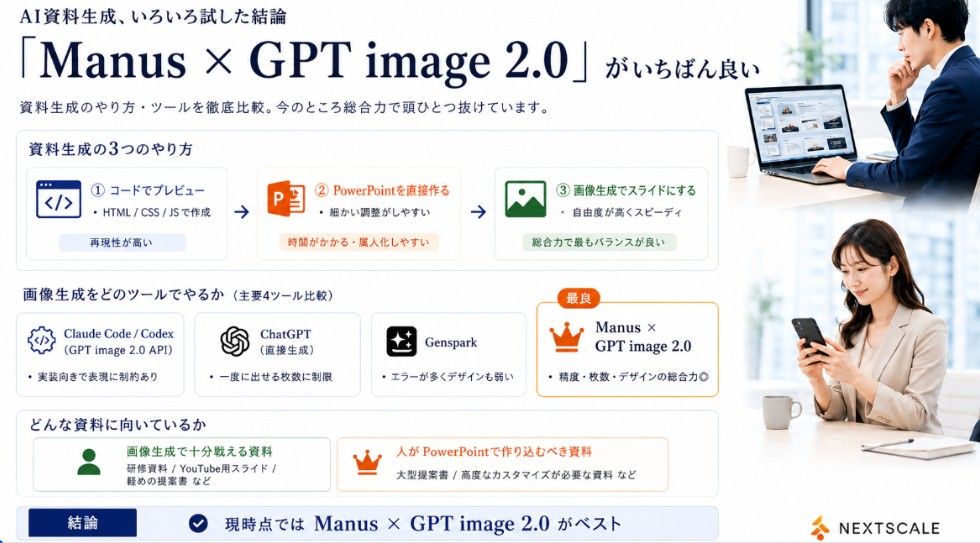
目标:制作一张精美的日式商务信息图表 Slides,对比 AI 演示文稿生成方法与工具,采用企业白、深蓝、橙色和绿色的配色方案。核心信息是:Manus × GPT image 2.0 是目前综合表现最佳的方案。

画布:16:9 宽屏横向 Slides,简洁的白色背景,细浅灰色卡片边框,深蓝色字体,带有微妙的蓝灰色阴影。在画布右侧留出约 24% 的垂直照片区域。

页眉:左上角使用小号日文引导文字 {argument name="small header text" default="AI 资料生成,多方尝试后的结论"}。下方使用超大号优雅衬线标题 {argument name="main headline text" default="“Manus × GPT image 2.0” 是最佳选择"}。标题下方添加副标题 {argument name="subtitle text" default="深度对比资料生成方法与工具。目前在综合实力上遥遥领先。"}。

右侧照片区域:垂直堆叠 2 张写实的商务生活照,采用柔和明亮的办公室光线。上方照片:一名身穿深蓝色西装的日本商务男士坐在窗边使用笔记本电脑查看 Slides 缩略图,面部轻微模糊。下方照片:一名身穿米色西装的日本商务女士在办公桌前查看智能手机,面部轻微模糊。照片需保持整洁的裁剪和白色边距,以符合 Slides 的企业风格。

第 1 部分布局:创建一个名为“资料生成的 3 种方法”的大型圆角矩形卡片。内部放置 3 张水平排列的方法卡片,并由两个向右的箭头连接。方法 1:蓝色代码图标,标签“① 代码预览”,小字“通过 HTML / CSS / JS 创建”,底部胶囊标签“可复现性高”。方法 2:橙色 PowerPoint 图标,标签“② 直接制作 PowerPoint”,小字“易于精细调整”,底部胶囊标签“耗时且依赖个人技能”。方法 3:绿色图像图标,标签“③ 通过图像生成制作 Slides”,小字“自由度高且速度快”,底部胶囊标签“综合实力最均衡”。

第 2 部分布局:下方添加标题“图像生成工具选择(4 大主流工具对比)”,并排 4 张等大的对比卡片。卡片 1:Claude Code / Codex,齿轮/代码图标,子标签“(GPT image 2.0 API)”,要点“适合实现,表现力受限”。卡片 2:ChatGPT,OpenAI 结图标,子标签“(直接生成)”,要点“单次生成页数有限”。卡片 3:Genspark,火花图标,要点“错误较多,设计感较弱”。卡片 4:高亮显示的最佳卡片,带有橙色边框和皇冠图标,橙色小徽章“最良”,标题使用 {argument name="best tool name" default="Manus × GPT image 2.0"},要点“精度、页数、设计的综合实力 ◎”。

第 3 部分布局:添加一个名为“适用于哪些资料”的圆角框,内含 2 张并排的适用性卡片。左侧卡片(绿色人物图标):标题“适合使用图像生成制作的资料”,示例“培训资料 / YouTube 用 Slides / 简易提案书等”。右侧卡片(橙色皇冠图标):标题“适合人工使用 PowerPoint 精细制作的资料”,示例“大型提案书 / 需要高度定制化的资料等”。

底部结论栏:全宽浅蓝色结论条,包含一个深蓝色标签框,内写“结论”,配有圆形勾选图标,以及大号结论文字 {argument name="conclusion text" default="目前 Manus × GPT image 2.0 是最佳方案"}。

品牌标识:右下角放置一个小型橙色抽象标志和深灰色的“NEXTSCALE”字样。保持所有文字清晰对齐,使用日式商务 Slides 排版风格,避免杂乱,且不要添加超出规定数量(3 张方法卡片、4 张工具卡片、2 张适用性卡片和 2 张照片)的额外卡片。- 分类
- 图表信息图
- 模型
- GPT Image 2
- 来源 ID
- 24036
- 发布时间
- 2026年6月3日
浏览量1