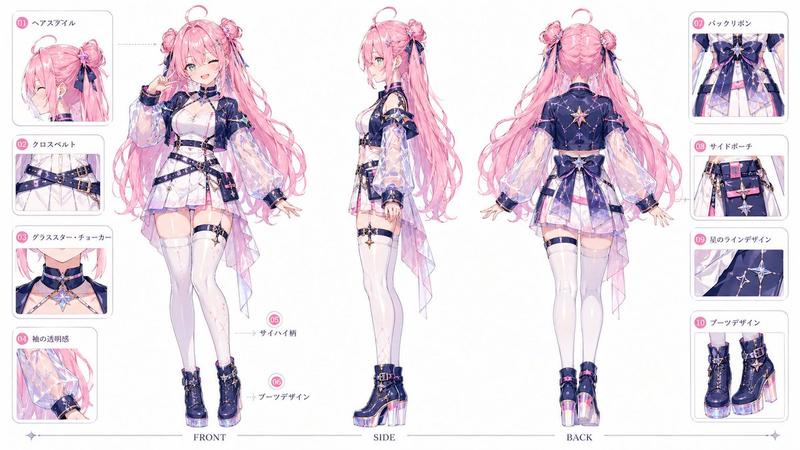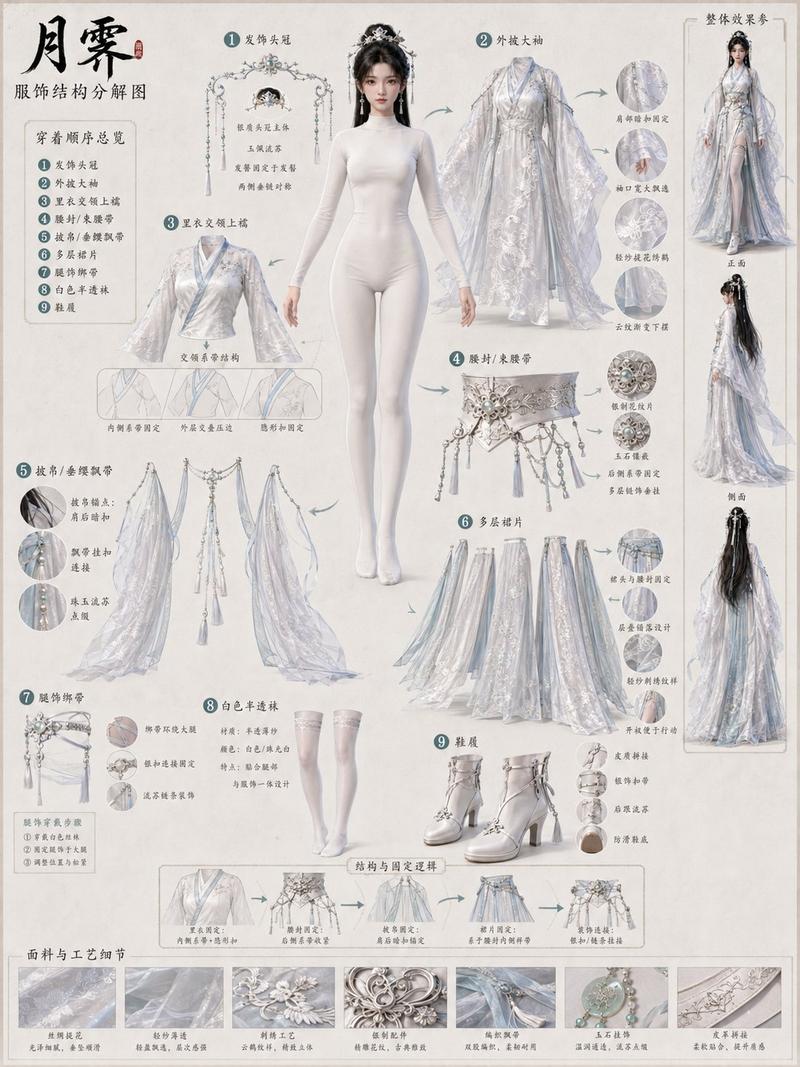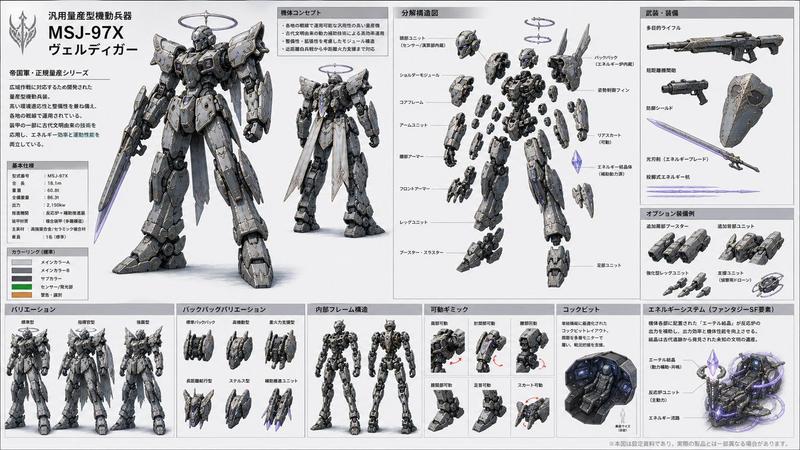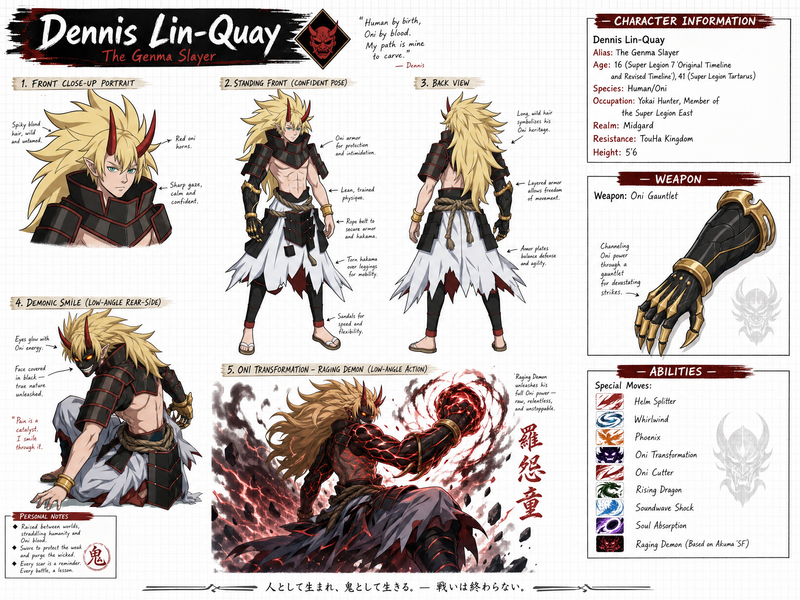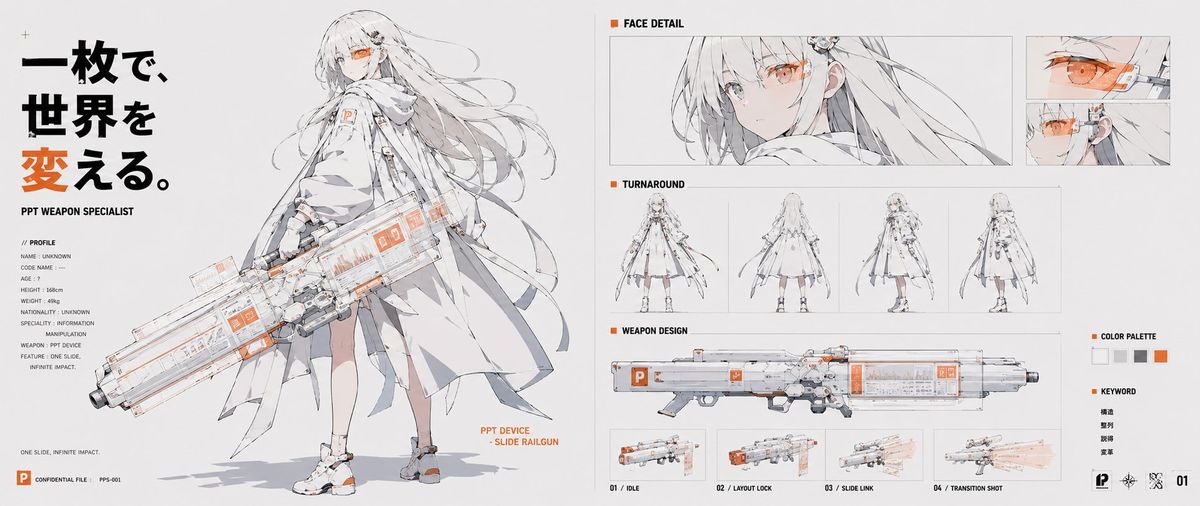
PPT 武器专家角色设定图
提示词
目标:为一款拟人化的演示应用创作一张宽幅动漫概念艺术角色设定图,即一位手持 Slides 主题轨道炮的未来感“PPT 武器专家”少女。使用简洁的白色技术设计布局,搭配细灰色面板线条、黑色排版以及鲜艳的 PowerPoint 橙色点缀。

画布:超宽横向角色设定图,比例约为 2:1,白色/灰白色背景,清晰的编辑项目排版,高分辨率动漫线稿,带有浅灰色阴影和局部橙色高光。

左侧主体部分:{argument name="character name" default="PPT 武器专家"} 的大型全身插画,一位身材苗条的年轻动漫女性,留着长长的飘逸白/银色头发,皮肤白皙,一只眼睛上戴着显眼的橙色赛博护目镜/单片眼镜,表情冷静严肃。她穿着分层的白色未来感外套/斗篷,配有技术绑带、小型的橙色 PowerPoint 风格“P”标志、带有橙色细节的白色鞋子以及轻型机械配件。她手持一把巨大的透明白灰色科幻轨道炮,外形如同一个演示 Slides 组,带有橙色 UI 面板、小型“P”图标、玻璃面板、轨道和机械握把。在武器旁添加橙色注释,写着“PPT DEVICE - SLIDE RAILGUN”。

左侧排版与个人资料:在最左侧,放置一个醒目的垂直日语大标题,使用黑色和橙色大字:{argument name="headline text" default="一枚で、世界を変える。"}。下方配有小型英文文本“PPT WEAPON SPECIALIST”。包含一个标记为“// PROFILE”的紧凑个人资料块,共 8 行:NAME: UNKNOWN, CODE NAME: --, AGE: ?, HEIGHT: 158cm, WEIGHT: 49kg, NATIONALITY: UNKNOWN, SPECIALTY: INFORMATION MANIPULATION, WEAPON: PPT DEVICE。在底部附近添加一小句:“ONE SLIDE, INFINITE IMPACT。”左下角有一个小型橙色 PowerPoint 风格方形图标、“CONFIDENTIAL FILE”以及“PPS-001”。

右侧技术面板:在右半部分精确排列 5 个带标签的部分。第 1 部分是“FACE DETAIL”,包含 3 张面部图像:一张角色侧视并佩戴橙色护目镜的大特写,以及两张较小的堆叠特写,展示橙色眼睛/护目镜机制。第 2 部分是“TURNAROUND”,包含精确 4 个小型全身视图:正面、背面、四分之三侧面和侧/背面视图。第 3 部分是“WEAPON DESIGN”,包含一张轨道炮的长侧视图图表。第 4 部分是其下方的武器动作行,包含精确 4 个小缩略图,分别标记为“01 / IDLE”、“02 / LAYOUT LOCK”、“03 / SLIDE LINK”和“04 / TRANSITION SHOT”,展示枪支处于静止状态、锁定布局模式、Slides 链接发光以及半透明的橙色发射/转场冲击波。第 5 部分是一个小型侧边栏,包含“COLOR PALETTE”,内有精确 5 个方形色块:白色、浅灰色、中灰色、黑色/深灰色和橙色;下方是一个“KEYWORD”列表,包含精确 4 个日语单词:構造, 整列, 誘導, 変革。

视觉风格:精致的日本动漫概念设计,细致干净的墨线,浅水彩灰色阴影,高科技 UI 注释,时尚机能风,示意图式项目排版,极简背景,精确间距。仅在强调、UI 标记、护目镜、图标和关键标题字符处使用橙色。使轨道炮呈现透明感并具有演示软件主题,带有可见的 Slides 面板和橙色界面块。

约束:保持构图文字丰富但简洁易读。不要添加额外字符。不要在计数的各部分之外添加额外缩略图。无水印。保留指定的日语标题和关键词文本,同时保持所有其他标签为英文。- 分类
- 图表信息图
- 模型
- GPT Image 2
- 来源 ID
- 24812
- 发布时间
- 2026年6月8日
浏览量0