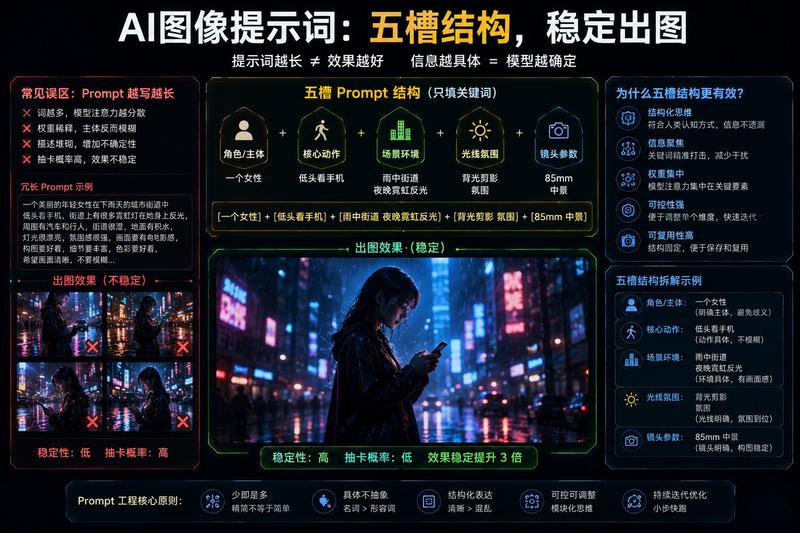
纽约浪漫场景调色对比
提示词
目标:创建一张电影感并排对比图,展示不同的调色约束如何影响同一个纽约市夜间浪漫场景。

画布:超宽横向对比图,比例约为 4:1,带有细黑色外边框,两个相等的全景面板之间有黑色分隔线。

布局:使用 2 个并排面板。左侧面板左上角标注:“A 无技能:普通纽约浪漫调色”,下方附带较小的副标题:“正常饱和度 / 更亮的夜空感 / 现代夜景质感”。右侧面板左上角标注:“B 使用 eterna-image2image:标准 ETERNA”,下方附带较小的副标题:“柔和夜色 / 柔光高光 / 更深邃且清晰的阴影”。标签需保持小巧、简洁、白色且不突兀,类似于电影测试样片。

场景内容:两个面板展示相同的构图:正好 2 位人物,女性在左,男性在右,站在雨中纽约的夜晚街道上,面对面站立。女性外观 {argument name="woman appearance" default="深色齐肩发带刘海,浅米色羊毛大衣,柔和自然妆容"}。男性外观 {argument name="man appearance" default="深色卷发,戴眼镜,海军蓝西装外套,白衬衫"}。他们侧身站立,情感内敛,仿佛正在进行一场安静的浪漫对话。街道湿润且具有反光感,背景中有模糊的车流、店面、路灯、建筑窗户和远处的一辆黄色出租车。背景中包含从街道上升起的可见蒸汽或薄雾。

左侧面板外观:通用的现代纽约浪漫调色,阴影更亮,面部和外套上有略微夸张的冷色调月光高光,饱和度较高,湿润路面的反光感强,可见光斑(bokeh),呈现出更精致的数字夜景感。女性和男性位于前景较近处,半身构图,女性靠近左侧三分之一处,男性靠近右侧三分之一处。

右侧面板外观:更内敛的富士 ETERNA 风格电影调色,使用柔和的色彩、柔和的高光、更深邃但依然清晰的阴影、较低的饱和度、自然的实用路灯暖色、更少的人造蓝光溢出、更平滑的色调过渡,以及更扎实的电影感夜间氛围。构图比左侧面板稍宽,留白更多,可见更多的路面、柱子、出租车、蒸汽和湿润的街道环境。女性和男性保持侧面对视,位于面板中央。

视觉风格:写实电影剧照,变形宽银幕感,自然的雨后湿滑路面,浅景深,真实的肤色,柔和的实用照明,细腻的胶片颗粒,克制的对比度,无奇幻元素。

约束:使用 2 个面板,每个面板正好 2 个人物,仅包含上述 2 个面板标签和 2 个副标题,无额外说明文字,无 Logo,无水印,无 UI 控件,前景中无其他人物。- 分类
- UI 与界面
- 模型
- GPT Image 2
- 来源作者
- CuiMao
- 来源 ID
- 26894
- 发布时间
- 2026年6月26日
浏览量2